「みもりGPSトークが届いたけど、初期設定の方法がよくわからない」
「アプリの登録と端末の開通って、順番があるの?」
「とりあえず子どもに持たせる準備をしたい!」
届いた箱を開くとアプリ登録・設定や開通手続き、自宅Wi-Fi登録、使い方など、たくさんの説明書が入っていて「どこから読めばいいの?」と困惑しますよね。
 たんぱぱ
たんぱぱ実は正しい手順で準備をしないと、登録・開通手続きのやり直しが必要になるという面倒な一面もあります。
さらに「なんとなく面倒だから……」と3ヶ月以上放置してしまうと、開通手続きができなくなってしまいます。
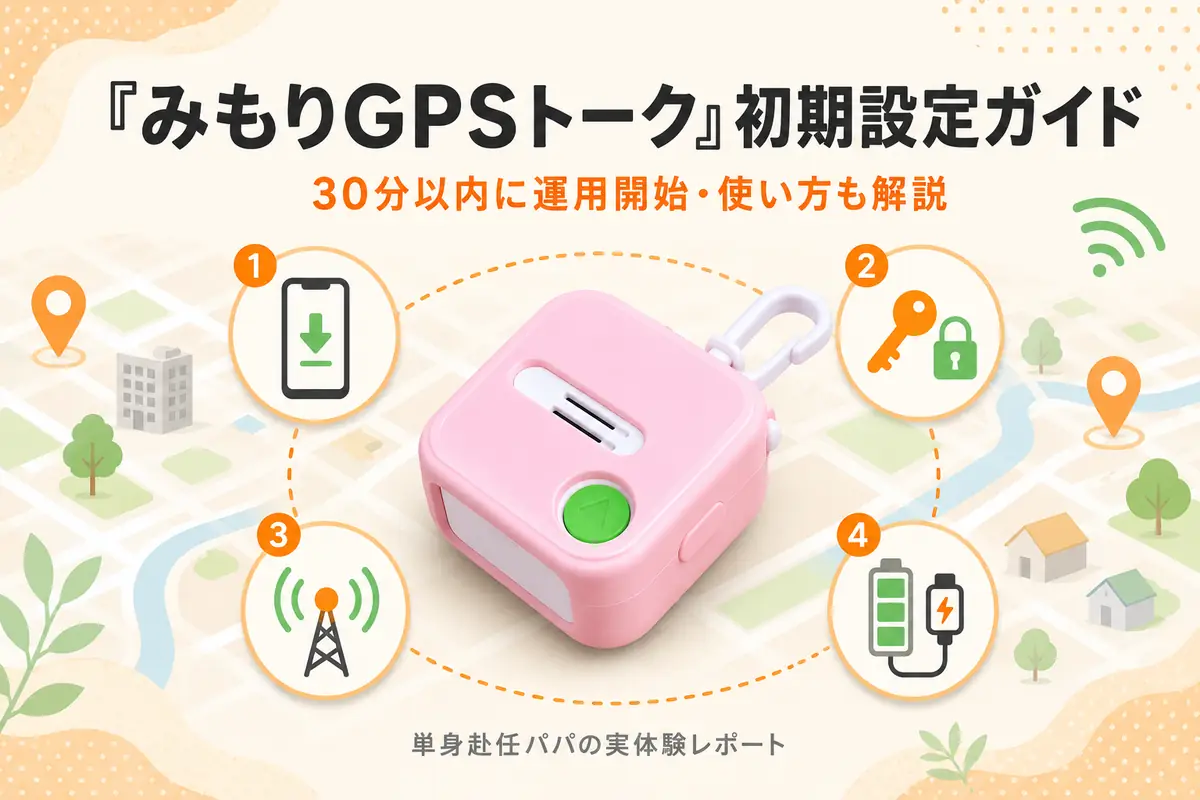
本記事はドリームエリア社の『みもりGPSトーク』を購入したばかりの方に向けて利用開始までに必要な4つの手順と基本的な使い方の解説を1本にまとめました。
私は神奈川で単身赴任しており、青森に住む小1の娘に持たせるためにこの端末を購入しました。私と同じ単身赴任中のパパ・ママ向けの準備・確認の注意ポイントも解説しています。
アプリのインストールや端末の充電をする前に、この記事さえ読んでいただければ30分以内に利用を開始できます。
機器の外観や、付属品の詳細は以下の開封レビュー記事でまとめているので、合わせてご覧ください。
まだ購入を迷っている方は、見守りGPSの必要性と選び方を整理した記事から読むのがおすすめです。
【初期設定】公式サイトで購入:手順4ステップ
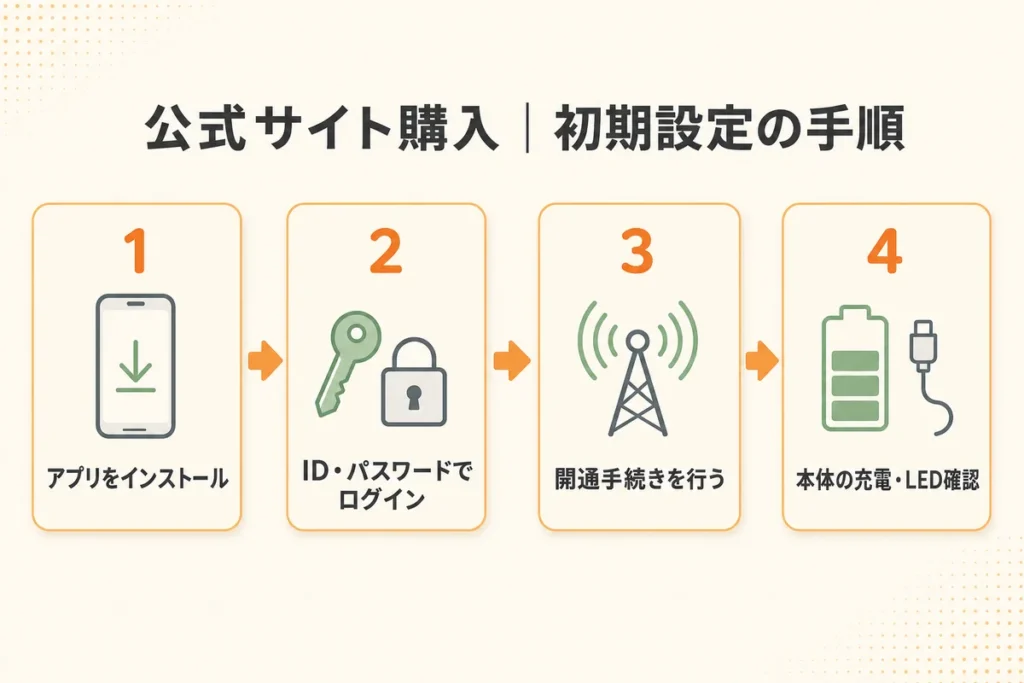
『みもりGPSトーク』の初期設定はアプリのインストール・購入時アカウントでログイン・開通手続き・本体の充電とLEDランプ確認の4ステップで完了します。
さらに地図画面の見方とトーク機能の基本を押さえれば、子どもに持たせる準備が整います。
| セクション | 内容 |
|---|---|
| 初期設定① | アプリをインストールする |
| 初期設定② | 購入時のID・パスワードでログインする |
| 初期設定③ | 開通手続きを行う |
| 初期設定④ | 本体の充電とLEDランプを確認する |
| 使い方 | アプリホーム画面の見方 |
| 使い方 | トーク機能の基本 |
①アプリをインストールする
まずはアプリをインストールし、スマホのカメラや位置情報などを許可します。
アプリは、iPhoneユーザーなら「AppleStore」、Androidユーザーなら「Google Play」からダウンロードします。
アプリを立ち上げると、以下の許可ダイアログが表示されます。
| ダイアログの内容 | 利用する理由 |
|---|---|
| 通知の許可 | 子どもの位置更新やトーク受信の通知に必要 |
| カメラへのアクセス | プロフィールアイコンを写真にするときに使用 |
| Bluetoothデバイスの探索 | 本体との接続に必要 |
| 位置情報の使用許可 | 自分のスマホの現在地と、本体の位置を比較するために使用 |
「通知の許可」は子どもが送ったメッセージや位置情報の通知を受け取るために必要な権限です。
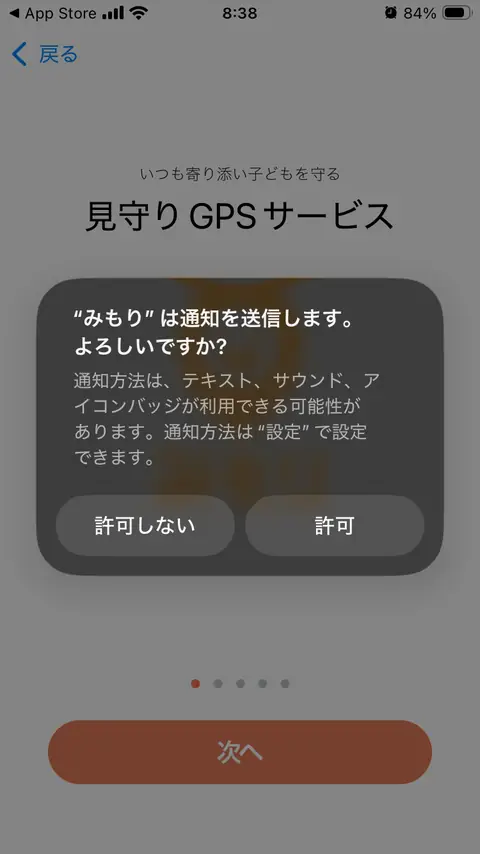
通知がなければ、リアルタイムな状況確認ができず、見守りGPSとして役に立ちません。必ず許可してください。
位置情報の使用許可も「アプリの使用中は許可」を選んでください。
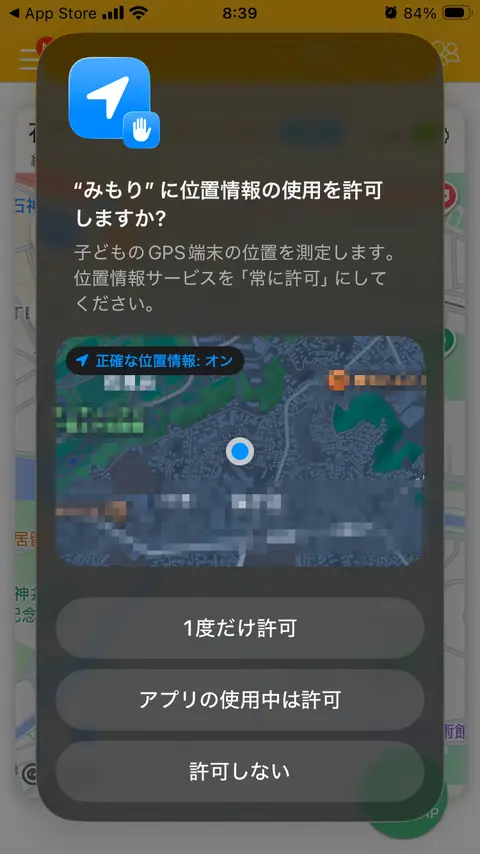
「一度だけ許可」にしても、アプリを立ち上げる度に使用許可ダイアログが出てしまい、アプリ操作の手間が増えるだけです。
たんぱぱこのあとの手続きは、購入サイトが「公式Webサイト」と「Amazon」のどちらかによって、手順が異なります!
Amazonで購入した方向けの解説はこちら。
公式Webサイトで購入した方は、次の「②購入時のID・パスワードでログインする」へ進んでください。
②購入時のID・パスワードでログインする
初回の起動時には「花子ちゃん(サンプル)」と表示されたサンプル画面が表示されます。
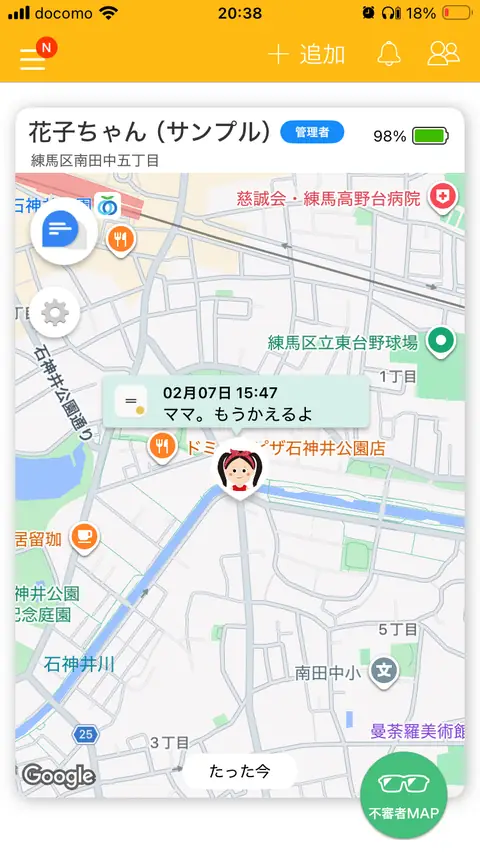
画面の左上メニューボタン(≡)から「新規登録・ログイン」を選びます。
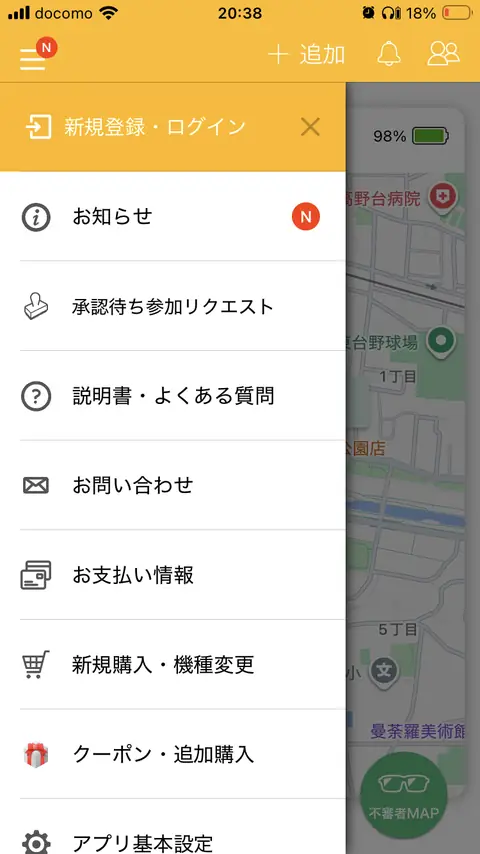
『みもりGPSトーク』公式Webサイトから購入した方は、購入時に会員登録したID・パスワードでログインしてください。
たんぱぱ届いた端末は、購入時に登録したアカウントと紐づけられています。
ログインすると購入した端末の追跡コードが記載された画面が開きます。
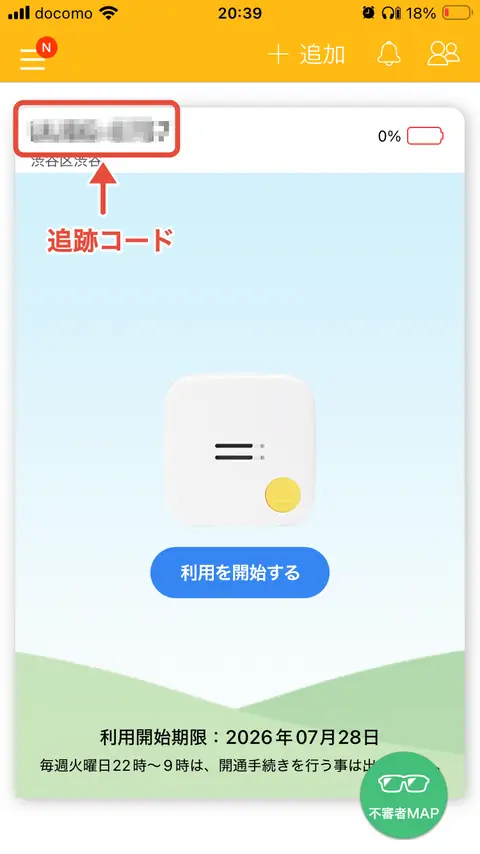
「利用を開始する」をタップして、開通手続きに進みましょう。
③開通手続きを行う
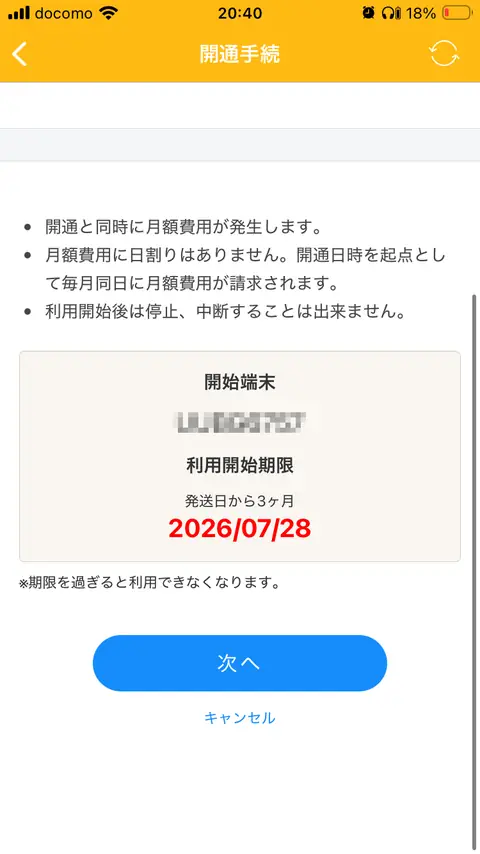
「利用を開始する」をタップすると開通手続き画面に進みます。
開通手続きを進める前に、以下の3点に注意してください。
- 開通手続き完了と同時に月額料金が発生します
- 月額料金は「開通日を1日目」として、1ヶ月分の先払いです
- 日割り請求・精算はできません
注意事項の確認と、購入した端末と同じ追跡コードが画面に表示されているか確認して「次へ」をタップします。
「利用シーンの選択」は通学路の環境に近いシーンがおすすめです。
GPSの精度に関わるので悩むポイントですがあとから変更できるので安心してください。
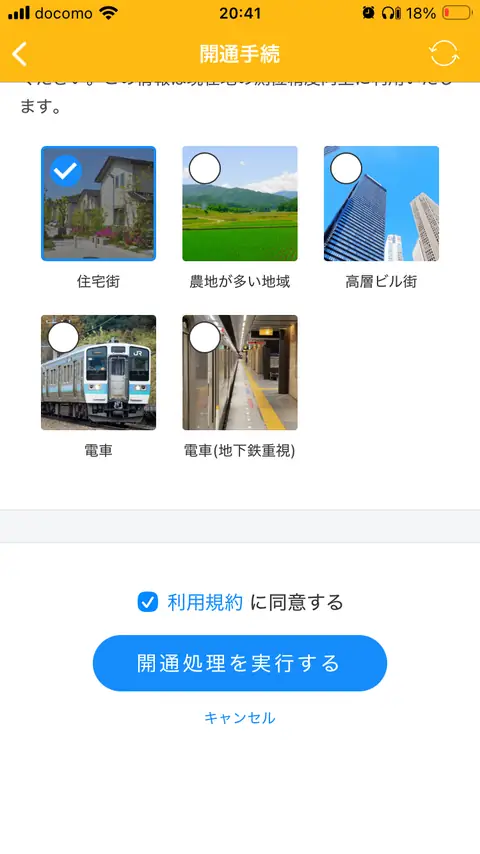
シーンを選んだら、利用規約を確認して「開通処理を実行する」をタップします。
「開通処理を実行する」をタップしたあとは中断できないので、注意してください。
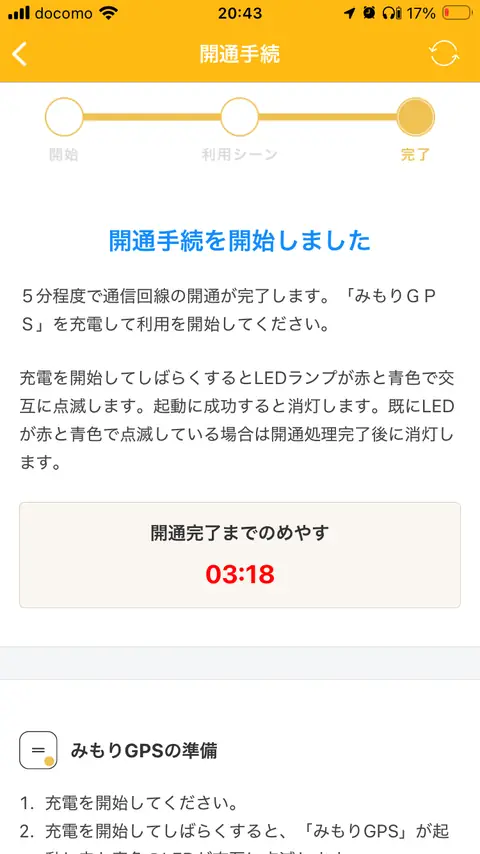
「開通処理を実行する」をタップすると「開通完了までのめやす 03:18」といったカウントダウン表示に切り替わります。
カウントダウンが始まったら、端末の充電を開始しましょう。
④本体の充電とLEDランプを確認する
開通処理と並行して本体を充電します。
USB-Cケーブルは別売のため、別途用意して本体を充電してください。充電を始めると、本体のLEDが赤と青で交互に点滅します。
点滅が終わったら、本体側面のトークボタンを1回押して「メッセージはありません」と再生されれば開通完了です。
たんぱぱこの音声が再生されないときは、開通処理がまだ完了していない可能性があります。
開通処理に失敗する原因は、クレジットカードエラーやメンテナンス時間(毎週火曜22時~翌9時)に作業した場合、または利用開始期限切れなどがあります。
具体的な対応は公式FAQ「開通手続きができない、開通後現在地が更新されない」を参照してください。
LEDランプの色一覧|故障時はリセット
| LEDランプの色 | 意味 |
|---|---|
| ● 赤(点灯) | 充電中 |
| ●● 赤と青の交互点滅 | 開通処理中 |
| ● 青(点灯) | 録音中またはトーク受信時 |
| ● 紫(点灯・点滅) | ソフトウェアアップデート中 スリープモードから復旧中 リセット実行中 通信失敗 |
紫色のランプが長時間消えない場合は、故障や誤作動の可能性があります。ただしほとんどの場合、リセット(=再起動)をかければ復旧可能です。
- 1時間以上の充電をする
- 通知ボタン(△マークがついた緑、またはオレンジのボタン)を、20秒以上長押しする
- 通知ボタンを離して数秒後待ち、LEDランプが紫色に点滅すればリセット成功
- 紫点滅が消えたら15秒ほど待ち、本体を軽く振る
- 5分ほど経過すると、アプリ上で現在地が更新されます(復旧完了)
リセット(再起動)を2回行っても復旧しない場合は、公式サポートセンターへ問い合わせしてください。
要注意|3ヶ月以内に開通手続きが必要
『みもりGPSトーク』は、発送日から3ヶ月以内に開通手続きをしないと端末が使えなくなります。
通信に必要なSIMを内蔵しているので、一定期間内に開通手続きを始めないと回線契約が無効化されるため。届いたらすぐに開通を済ませましょう。
【初期設定】Amazonで購入:手順5ステップ
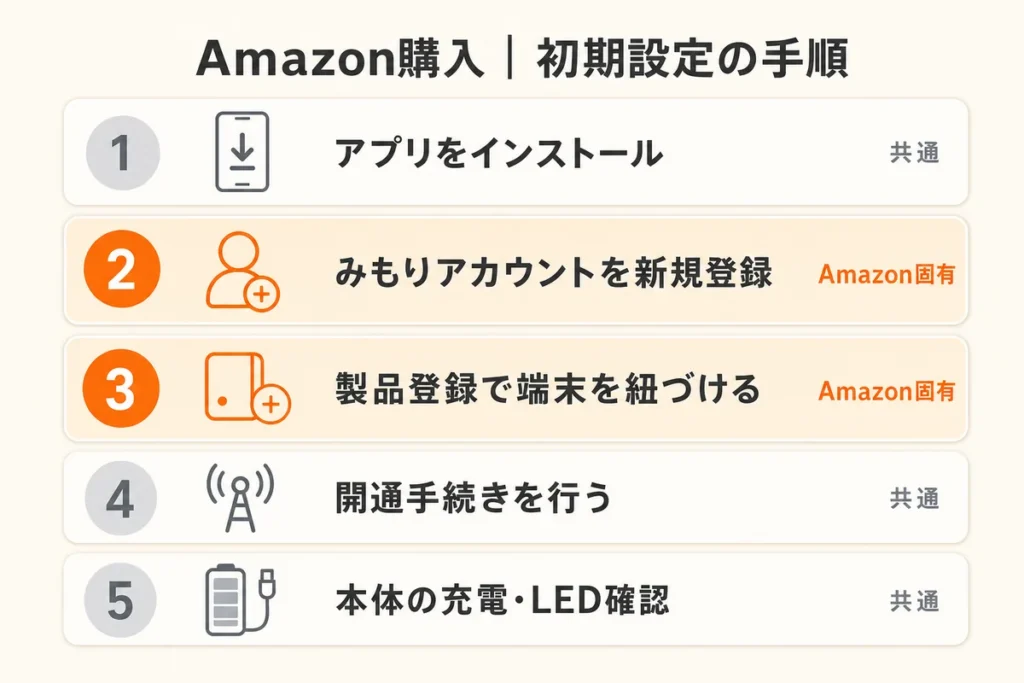
Amazonで購入した方はみもりアカウントを新規登録してから「製品登録」で端末を紐づける手順が必要です。
それ以外の手順は公式Webサイトで購入した方と、ほとんど変わりません。
| 手順 | 内容 |
|---|---|
| 初期設定① | アプリをインストールする(共通) |
| 初期設定② | みもりアカウント新規登録(Amazon固有) |
| 初期設定③ | 製品登録で端末を紐づける(Amazon固有) |
| 初期設定④ | 開通手続きを行う(共通) |
| 初期設定⑤ | 本体の充電とLEDランプの確認(共通) |
たんぱぱ公式と共通の①④⑤は、重複を避けるため該当箇所へのジャンプリンクを設置しています!
①アプリをインストールする
通知・カメラ・Bluetooth・位置情報の4つの許可ダイアログを順に「許可」で進めます。
②みもりアカウントを新規登録する
Amazonで購入した場合は、専用アプリ『みもり』のアカウントを持っていない状態です。
アプリの初回起動時には「花子ちゃん(サンプル)」と表示されたサンプル画面が表示されます。
サンプル画面の左上メニュー(≡)から「新規登録・ログイン」を選び、新規登録へ進みましょう。
名前とメールアドレス、パスワードを設定します。
パスワードは6文字以上12文字以内という制限があるので、長すぎる定番パスワードを使い回している方は別パスワードを用意しておきましょう。
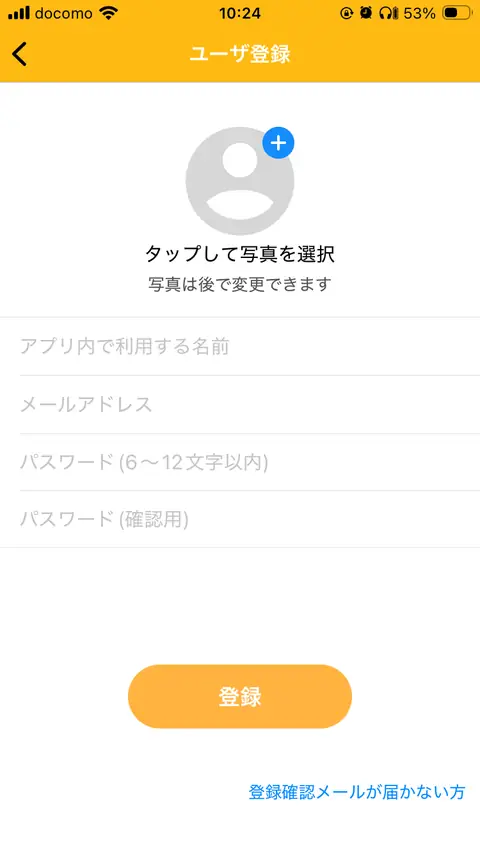
登録が完了すると、ログインした状態でアプリのトップ画面に戻ります。
続けて「製品登録」で購入した端末を紐づけましょう。
③製品登録で端末を紐づける
ログインしたアカウントと、Amazonで購入した端末を連携させるために「製品登録」を行います。
製品登録をする前に、以下の3つを用意してください。
- みもりGPSトーク本体(追跡コードが記載されている)
- みもりGPSトークが入っていた外箱(製品番号が記載されている)
- クレジットカード(月額料金の支払いに必要)
アプリにログインしてから画面上部の「+追加」→「製品を登録する」を選び、製品登録ページを開きます。
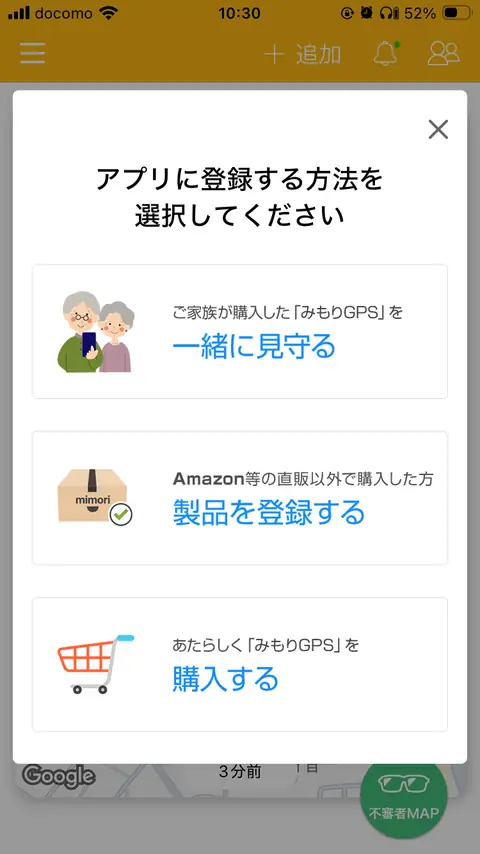
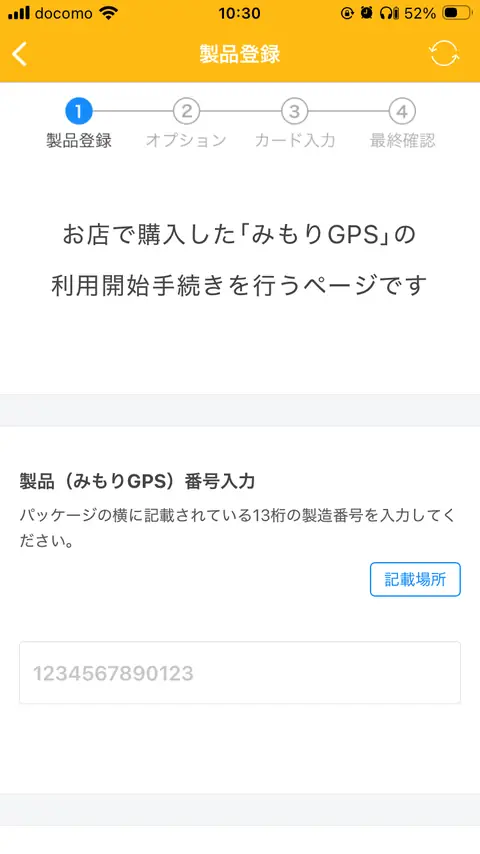
外箱側面のバーコード部に記載されている「製造番号」と、みもりGPSトークの端末側面に記載されている「追跡コード」を入力して「登録する」をタップします。
 たんぱぱ
たんぱぱ「追跡コード」は英字4文字・数字4桁(例:ABCD-1234)の英数字コードです!
製品登録ができたら、そのまま画面の案内に従って「利用シーンの選択」や住所・電話番号・月々の支払いに必要なクレジットカード情報を登録します。
最後に「利用を開始する」をタップすれば、開通手続き画面に移ります。
④開通手続きを行う
「利用を開始する」をタップして開通手続きへ進み、開通処理を実行してください。
⑤本体の充電とLEDランプの確認
開通手続き中の画面になってからUSB-Cケーブル(別売)で本体を充電するとLEDランプが赤と青で交互に点滅します。
LEDランプの点滅が終わったら開通手続き完了です。トークボタンを押して「メッセージはありません」と再生されれば開通確認もばっちりです。
【使い方】アプリとトーク画面の見方
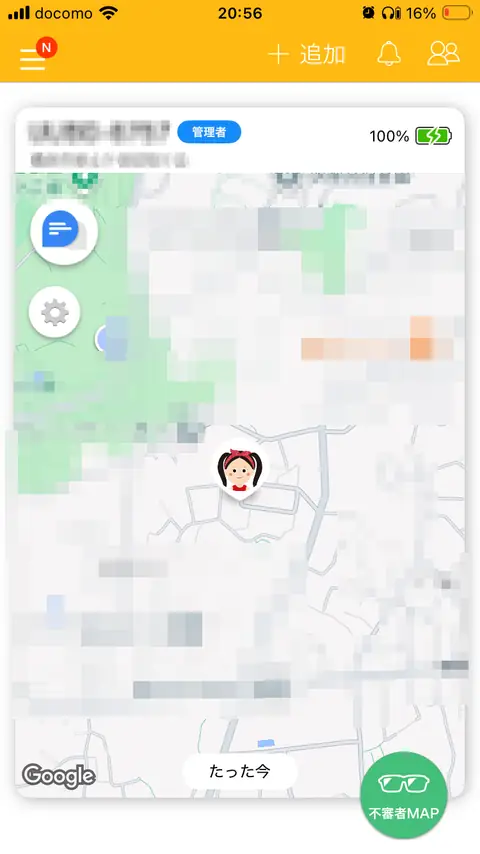
開通完了後はアプリのホーム画面が「専用の地図画面」に変わります。
中央のアイコンが子ども(みもりGPSトーク)の現在地です。
画面左上にあるふきだし()アイコンをタップすれば「トーク」、歯車()アイコンをタップすれば「みもりGPSトーク本体の設定」ができます。
アプリホーム画面の見方
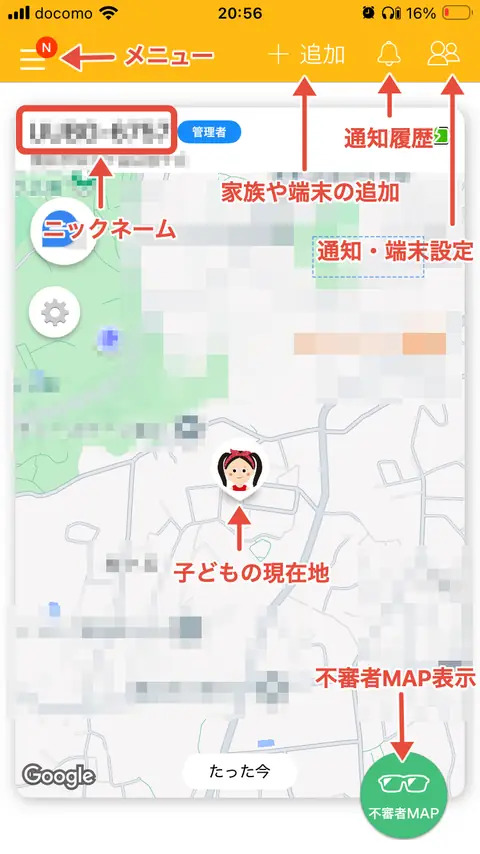
ホーム画面(地図画面)の主なアイコンと操作は、以下のとおりです。
| アイコン | 操作・機能 |
|---|---|
| 三本線(≡) | 保護者プロフィールの設定 みもりGPSトークからのお知らせ アプリ設定など |
| ニックネーム | デフォルトでは端末の追跡コードを表示(名前やニックネームに変更可能) |
| +追加 | 一緒に見守る家族の追加 ほかの端末の追加 端末の追加購入や機種変更 |
| ベル()アイコン | 通知履歴 |
| 人型()アイコン | 見守り中の子どもの行動履歴 通知設定 端末設定 |
| 子どもアイコン(地図内) | 子どもの現在地・行動履歴を表示 |
| 不審者MAP | 不審者MAPの表示 |
『みもりGPSトーク』のデメリットとして、各画面への導線が複雑な点が挙げられます。
たとえば「端末の設定を変更したい」のに三本線(≡)メニューから「アプリ設定」に進んでしまったり歯車アイコンと人型アイコンからアクセスできる「設定」の違いがわからなかったりします。
迷ってしまう方が多いと思いますので最初は以下の3つだけ覚えれば問題ありません。
- ふきだし()アイコン→子どもとトークする画面
- 歯車()アイコン→みもりGPSトーク(端末)の設定画面
- 三本線(≡)→アプリの設定画面(一番下の「アプリ基本設定」だけ)
たんぱぱ日々の操作は、ふきだし()アイコンの「トーク」だけで使えればOKです!
現在地アイコンと最終更新時刻
ホーム画面中央の子どもアイコンをタップすると、追跡画面が開きます。
「◯分前」のような最終更新時刻が表示されるので1〜2分間隔の更新が続いていれば設定は正常です。
ただし、学校や自宅などにいてほとんど移動がないときは数十分前と表示されるケースもあります。
バッテリー残量表示
画面右上に緑色のバッテリーアイコンと残量パーセントが表示されます。
残量が少なくなると通知も届くので充電忘れを防げます。
トーク機能の基本|アプリと本体の双方向メッセージ
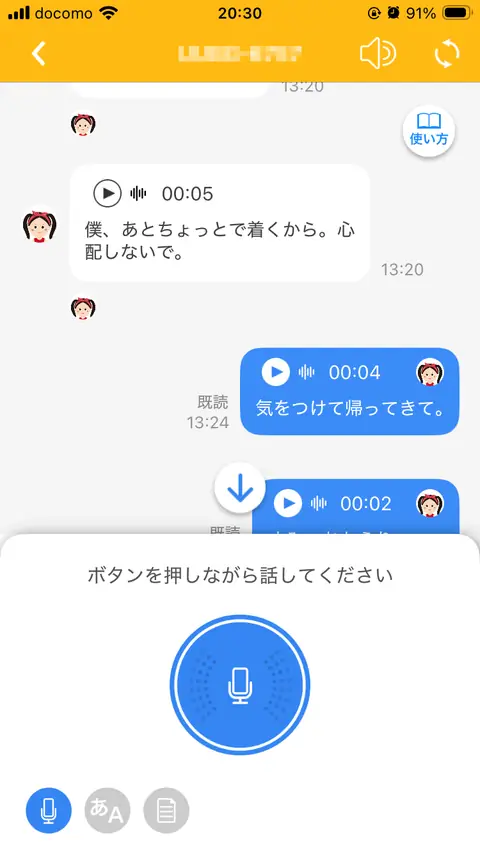
トーク画面は、アプリトップ左上のふきだし()アイコンから開きます。
子どもや保護者の音声は文字に自動変換されるので、電車内や職場などの声を出せない場所でもやりとりが可能です。
 たんぱぱ
たんぱぱトーク履歴の保存期間は3ヶ月です。
トーク画面の使い方|送信・受信・作成エリア
トーク画面は3つのエリアで構成されます。
| エリア | 内容 |
|---|---|
| 受信トーク(左) | 子どもから届いたメッセージの表示・再生 |
| 送信トーク(右) | 自分や一緒に見守る家族が送ったメッセージの表示・再生 ※子どもがメッセージを再生すると「既読」と表示される |
| トーク作成エリア(下) | 送信するメッセージの作成エリア |
トーク作成エリアからの送信は、3つの方法があります。
| モード | 操作方法 | 制限 | 適した場面 |
|---|---|---|---|
| 音声録音 | マイクボタン押しながら話す | 最大30秒 | 通常利用はもちろん、遠くからコミュニケーションを取りたいときにも最適 |
| テキスト入力 | 文字を入力して、音声に自動変換 | 最大100文字 | 電車内や職場など、音声が送れないときに最適 |
| 収録音声選択 | アプリ内蔵の音声から選んで送信 | — | 定型メッセージで素早く返信したい時 |
通勤時間や仕事の合間でも声を出さずにテキスト入力でトークを送れるのは、共働きのパパ・ママに役立つ機能です。
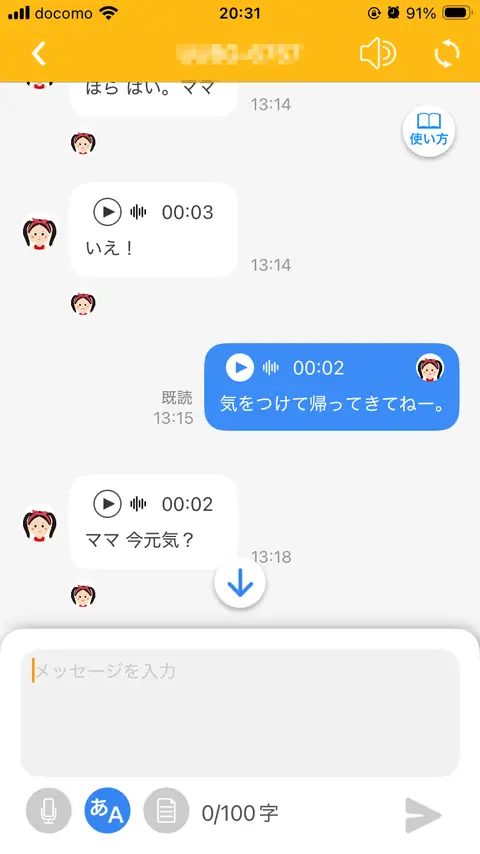
私の場合は日々、離れて暮らしているので、朝起きたら「おはよう」とメッセージを入れています。
すると、登校前に気付いて「パパ、おはよう」「いってきます」と返事がきます。
たんぱぱスマホを持たせるには早い年頃の子どもと、毎日のちょっとしたコミュニケーションが取れるようになる点も、単身赴任中のパパ・ママにとって大きなメリットです!
【追跡精度は?】神奈川から青森への配送を追跡
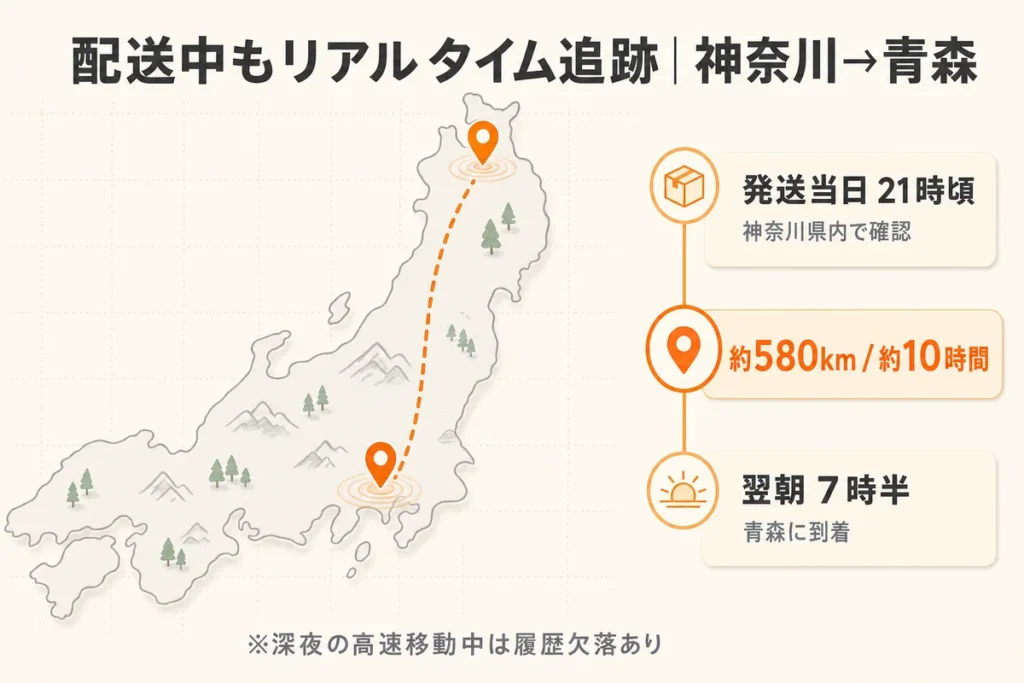
見守りGPSの追跡精度は、購入を検討している保護者なら気になるポイントです。
私は神奈川で単身赴任をしているため、初期設定を終えたあとは本体を青森の家族の元へ発送。配送中の2日間も、私のスマホには本体の位置情報が届きました。
ドライバーさんが回収したと思われるタイミングで「自動車で移動している」という通知もしっかり届いています。
設定が正しく終わっている動作確認になり離れていても見守れる安心感をリアルに実感する時間でした。
環境によっては追跡できない場合もある
発送当日の夜、アプリを開くと神奈川県内で本体が動いた行動履歴が確認できました。
21時を過ぎても物流は動いていることが、はっきりとわかります。
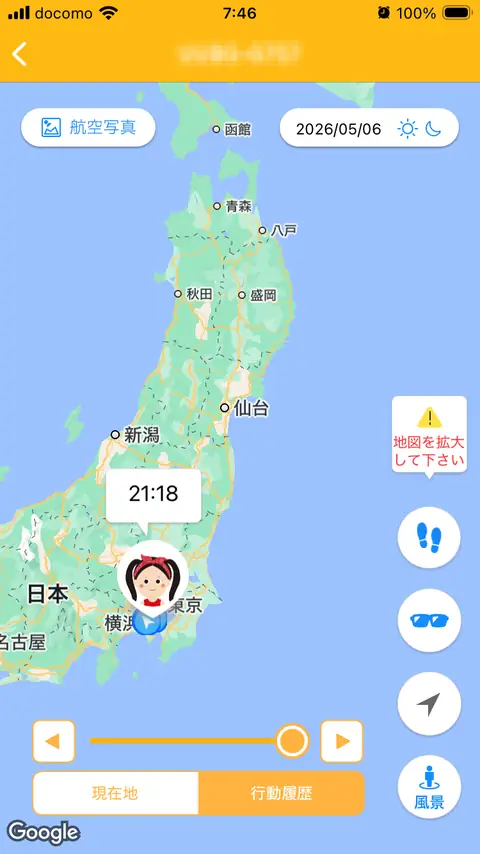
翌朝7時半、再度地図を開くと子どもアイコンはすでに青森県内に。
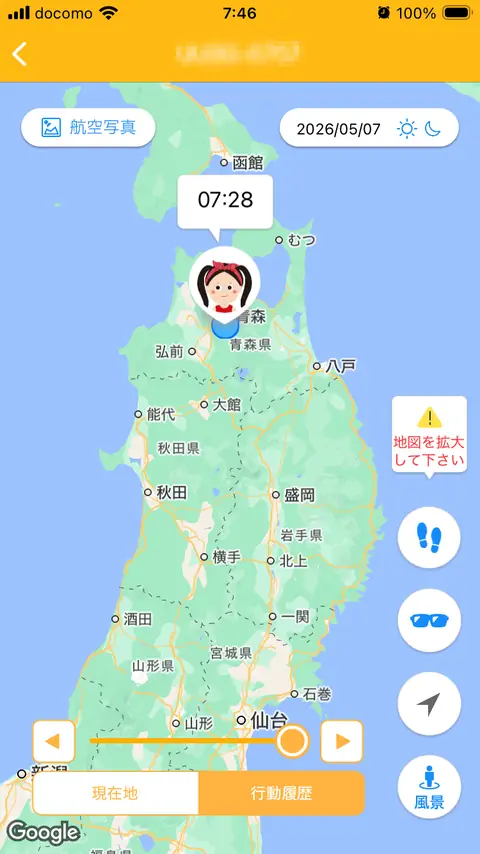
前夜から夜行で北上したようですが、トラックの荷台で電波が届かなかったのか、高速移動で追跡ができなかったのか、原因は不明ですが深夜の行動履歴は残っていませんでした。
日常の移動・行動を追いかける分には問題ありませんが、非常事態のときに細かな行動を追いかけることは難しいようです。
【まとめ】公式サイトで購入するとひと手間楽!開通期限に要注意
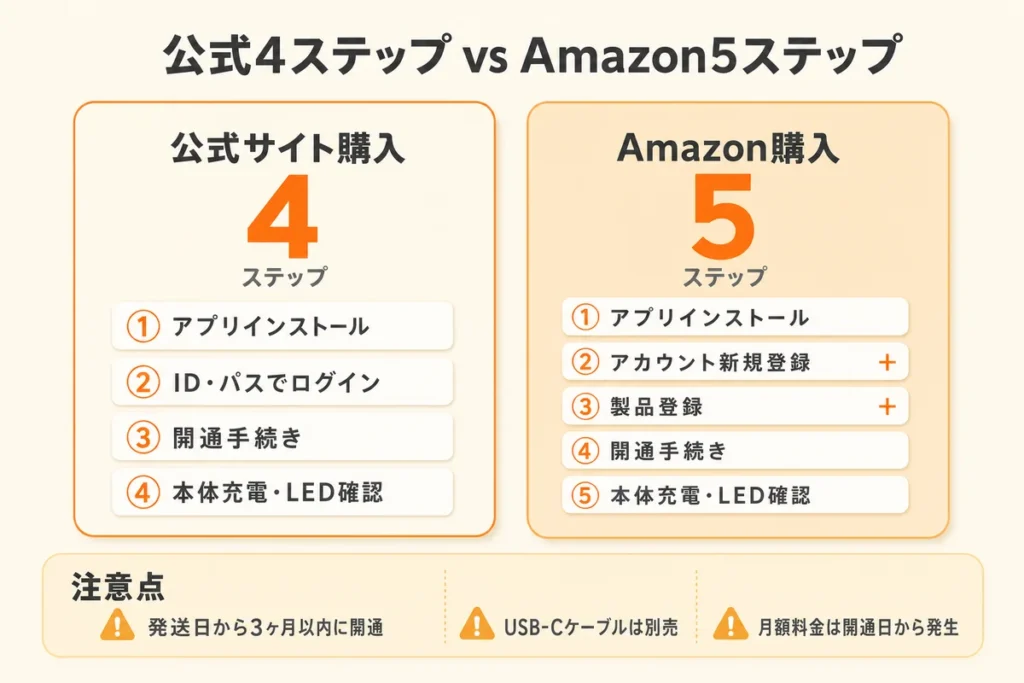
『みもりGPSトーク』の初期設定は公式Webサイトで購入なら4ステップ、Amazonで購入なら5ステップで完了します。
2つの違いは「アカウント登録」と「製品登録」の有無です。
| 公式Webサイトで購入(4ステップ) | Amazonで購入(5ステップ) |
|---|---|
| ①アプリをインストールする | ①アプリをインストールする |
| ②購入時のID・パスワードでログインする | ②みもりアカウントを新規登録する |
| ③開通手続きを行う | ③製品登録で端末を紐づける |
| ④本体の充電とLEDランプを確認する | ④開通手続きを行う |
| ⑤本体の充電とLEDランプを確認する |
詳しい初期設定の方法は、以下のリンクから確認してください。
- 公式サイトで購入した方の初期設定手順
→初期設定の手順4ステップ - Amazonで購入した方の初期設定手順
→初期設定の手順5ステップ
たんぱぱ私が実際に設定して、注意すべきと感じたポイントは以下の3つです!
- 発送日から3ヶ月以内に開通手続きをしないと端末が使えなくなる
- 充電用USB-Cケーブルは別売。手元になければ充電できないので事前に用意
- 開通日を1日目とした1ヶ月分の先払いなので、開通日から料金が発生する
開通手続きを期限までにできなかった場合は、みもりGPSトーク公式Webサイト「みもりサポート」から直接問い合わせをしてください。
私自身が神奈川で単身赴任中、青森で暮らす小1の娘に持たせて感じた一番のメリットは、テキストではなく音声で双方向にやり取りできることでした。
スマホやLINEを持たせるのはまだ早い年齢でも、トークボタンひとつで子どもの声が直接スマホに届きます。
「ただいま」「いってきます」の一言が、離れて暮らす親にとって何より安心できる時間になりました。
たんぱぱ顔は見えなくても、声と現在地がリアルタイムに届くだけで、単身赴任の不安や寂しさが、だいぶ軽くなりました。
距離があっても、見守りと会話の両方が同じ端末で完結する。これが『みもりGPSトーク』が単身赴任のパパ・ママに選ばれる理由だと、私は実感しています。

コメント