「初期設定は終わったけど、ほかに必要な設定は?」
「学校モードや通知エリアって、どう設定するのが正解?」
「平日と休日、放課後で設定変更すべき?」
アプリの設定項目が多くて、どこから手をつければいいか迷いますよね。
IT機器やアプリ操作が苦手なママ・パパの中には、公式サイトやアプリで説明画面が見つけられず、そのまま使用している方もいるのではないでしょうか?
本記事は『みもりGPSトーク』の初期設定が完了した方向けに「学校モード」「通知エリア」「活動範囲」という3つの機能と、設定手順を解説しています。
『みもりGPSトーク』は最大10名まで見守りに登録できますが設定変更は購入時に初期設定をした「管理者ユーザー」だけ。一緒に見守る人のためにも、あなた自身で最適な設定にできる方法を紹介します。
【初期設定が終わったら】みもりGPSトークを便利に使う3つの機能
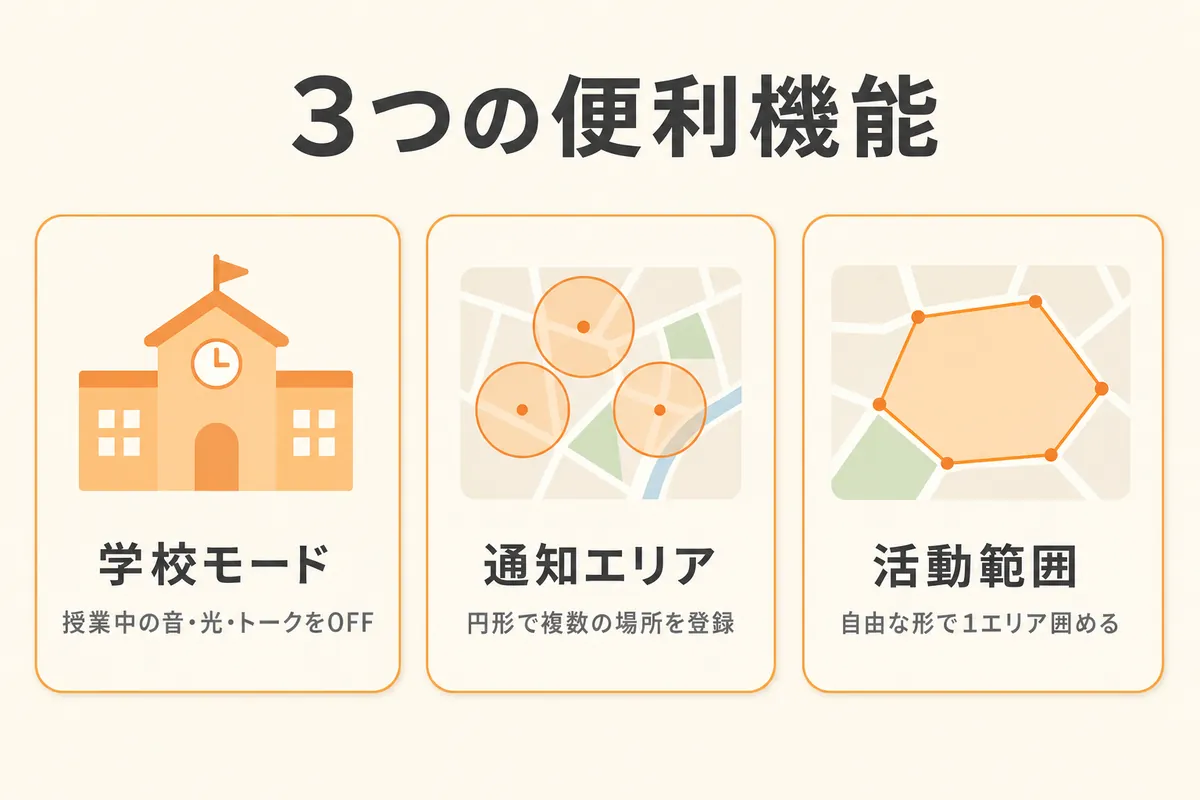
みもりGPSトークには「学校モード」「通知エリア」「活動範囲」という機能があります。
3つの設定をすませれば子どもが「どこにいるか」「危ない場所に近づいていないか」などを保護者がリアルタイムで把握できるようになります。
| 機能 | 内容 |
|---|---|
| 学校モード | 学校内で音・LEDランプ・ボタン機能がOFFになる |
| 通知エリア | 指定のエリアに出入りしたときに音声で警告・アプリに通知する |
| 活動範囲 | 指定の活動範囲を離れたら音声で警告・アプリに通知する |
【学校モード】授業中の音・光・誤操作を防ぐ
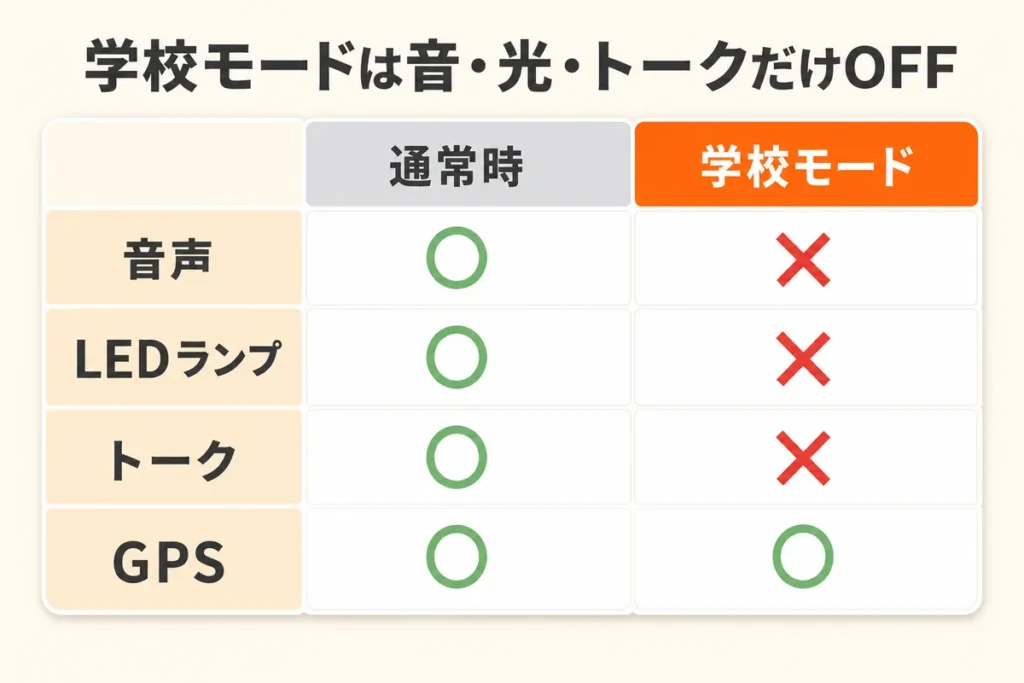
「学校モード」とはスピーカー・トークボタン・着信ランプが完全にオフになり、GPSだけ機能する「GPS専用端末」に変わる機能です。
| モード | トークの送受信 | 音声警告 | 着信ランプ | GPS |
|---|---|---|---|---|
| 学校モード |
保護者がトークを送信しても、再生できるのは「学校モード」が解除されたあとです。
授業中に送ってもLEDランプが光ったり、音が鳴ったりしないので、トーク機能付きGPSの持ち込みが禁止されている学校でも利用できるようになります。
 たんぱぱ
たんぱぱただし学校によっては相談が必要な場合もあるので、事前に確認しておきましょう。
公式Webサイトでは、学校に説明するための「機能説明書」も用意されているので、こちらも活用しましょう。
学校モードは「場所」「曜日と時間帯」で設定
学校モードは地図上で場所(学校)を設定するか、曜日・時間帯を設定する、もしくはその両方を併用して設定します。
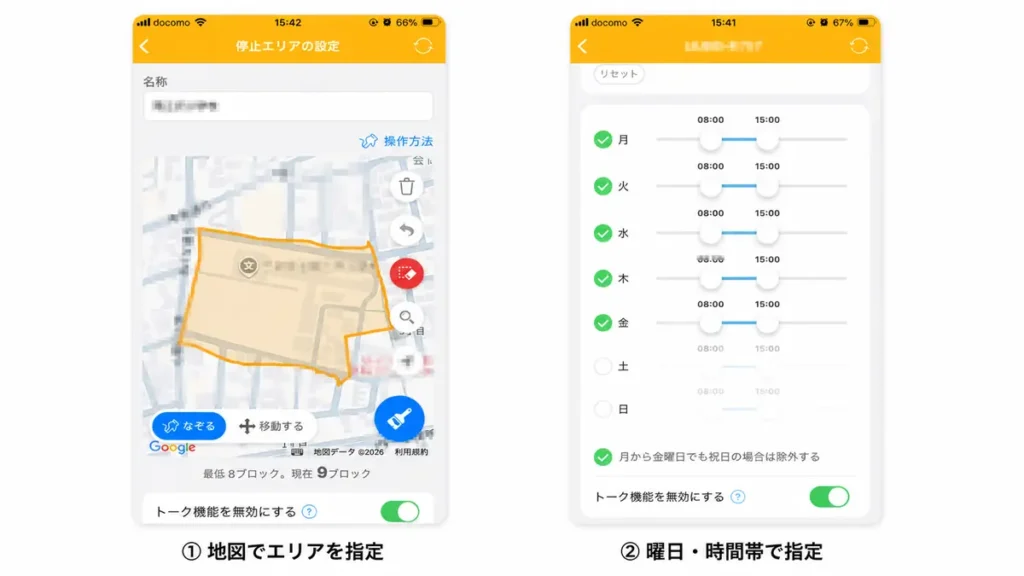
私の子どもが通う学校は、下校時間が曜日によって異なるため「曜日・時間」での設定が役に立っています。
具体的には、
- 月〜木は、7時50分から14時まで学校モード
- 金曜日は、7時50分から12時55分まで学校モード
- 土日は学校モードオフ
という設定にしており授業がある曜日・授業の時間帯で、なおかつエリア内にいるときだけ「学校モード」となるため、放課後はすぐに音声メッセージのやり取りができるようになります。
GPSの誤差で音が鳴ってしまう可能性を避けるために、校舎よりも広めにエリア設定をしてしまうと、
- 放課後に校庭で遊んでいて、連絡したいのにできない
- 学校の前まで迎えに行ったが、連絡ができない
といったケースが発生してしまいます。
たんぱぱ曜日・時間帯設定も組み合わせれば「下校時間が過ぎて、校舎から出たらすぐ連絡できる」といった、柔軟な設定ができるようになります。
もちろん「平日でも、祝日は学校モードを無効化」という設定も可能です。
保護者が手動で「学校モード」を解除することもできるので、急なお迎えが必要になったときに、連絡のやり取りをすることもできます。
学校モード|具体的な設定手順
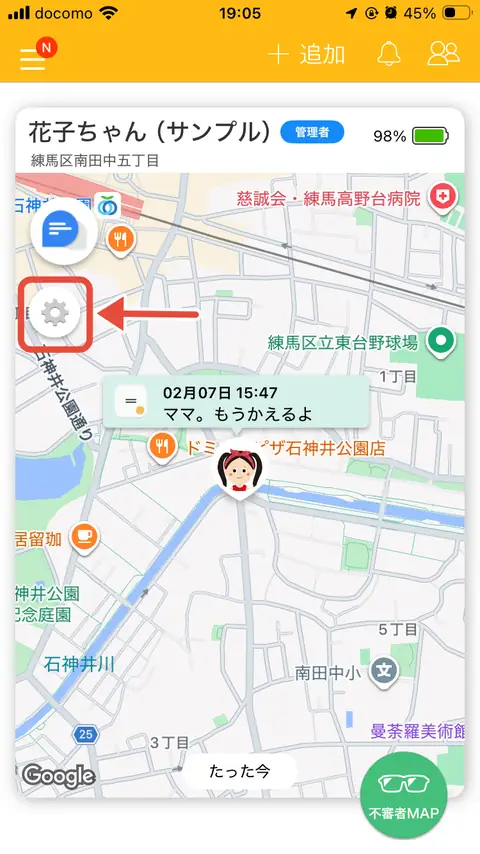
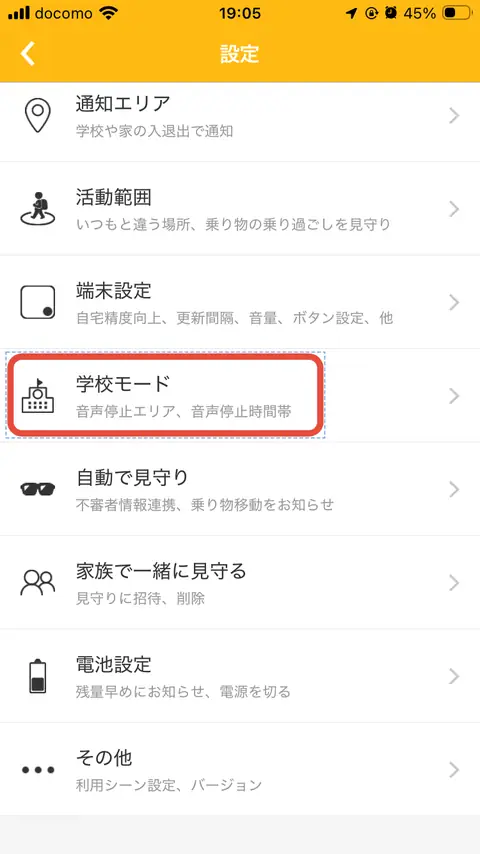
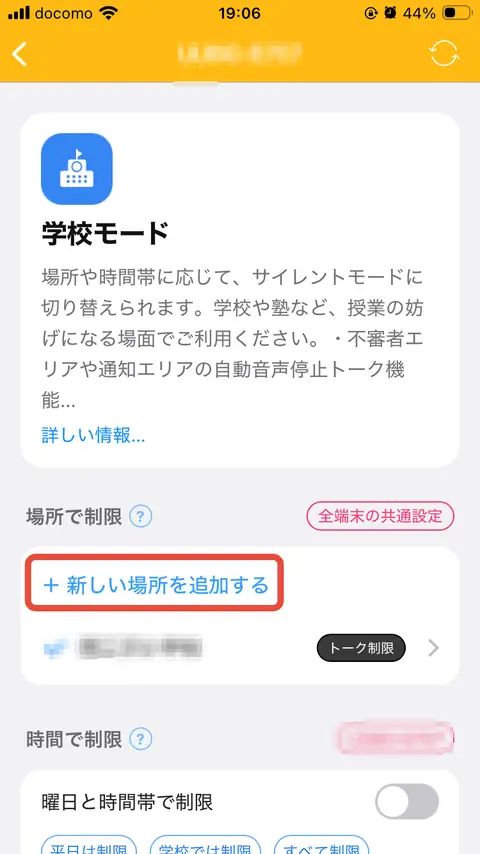
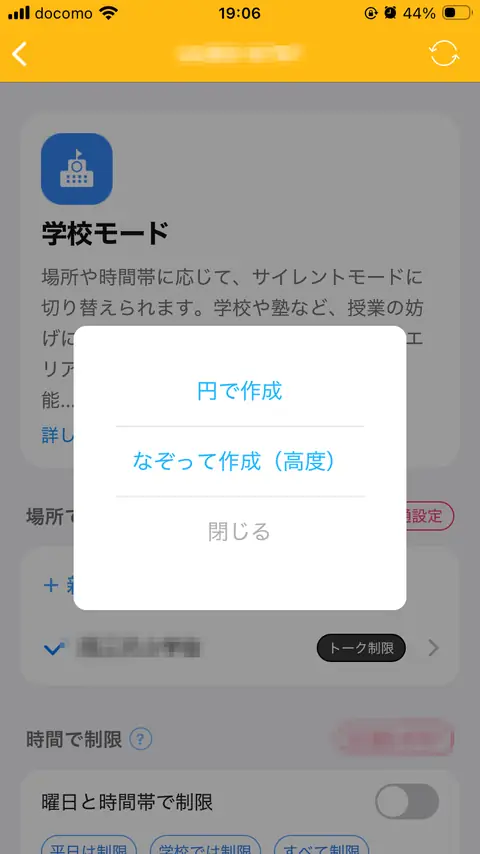
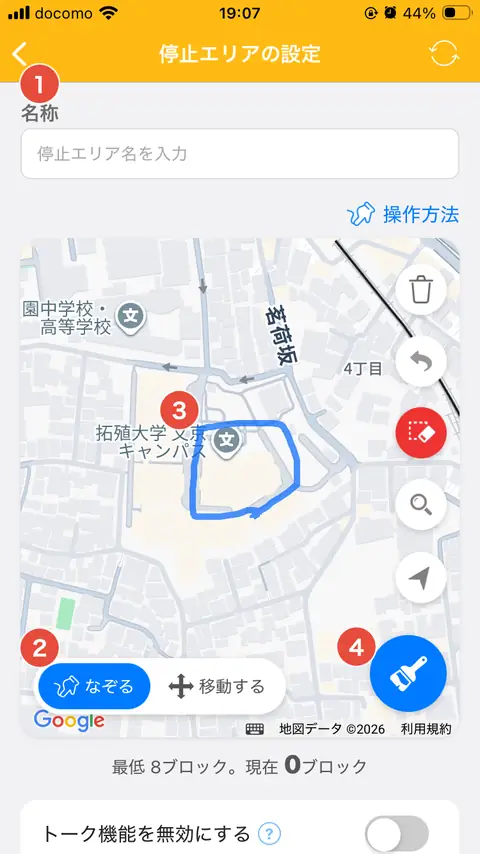
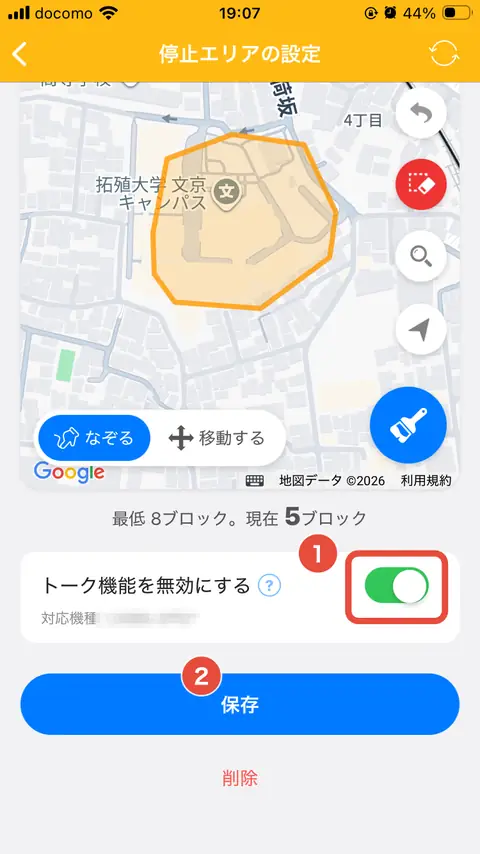
- エリアの名前を入力します
- 「なぞる」を選択します
- エリア指定したい範囲を指でなぞります
- 「」アイコンで、なぞったエリアを塗りつぶします
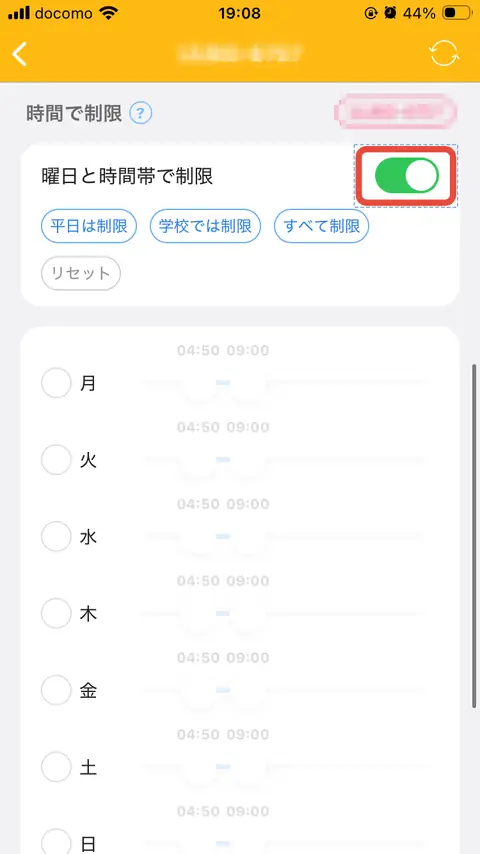
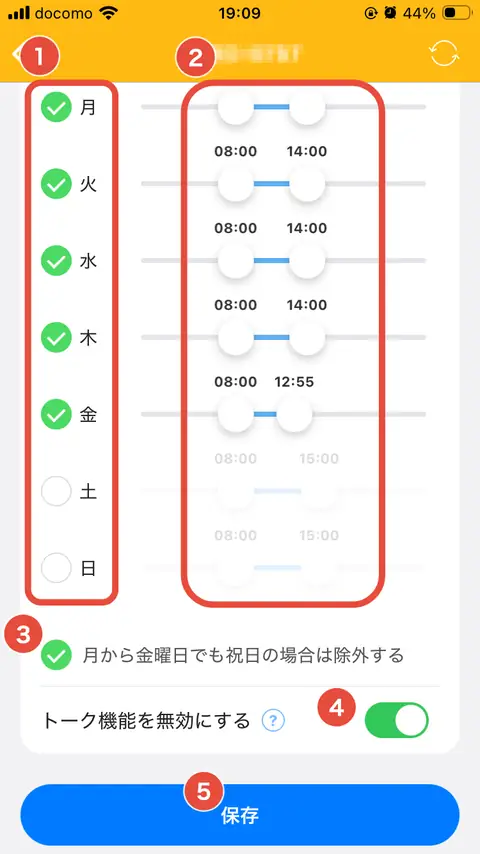
- 学校モードを有効にする曜日を選びます
- 学校モードを有効にする時間帯を設定します
- チェックを入れると、平日の祝日は学校モードが解除されます
- 「トーク機能を無効にする」をONにします
- 設定を保存します
【通知エリア】出入りの通知や危険な場所を知らせてくれる
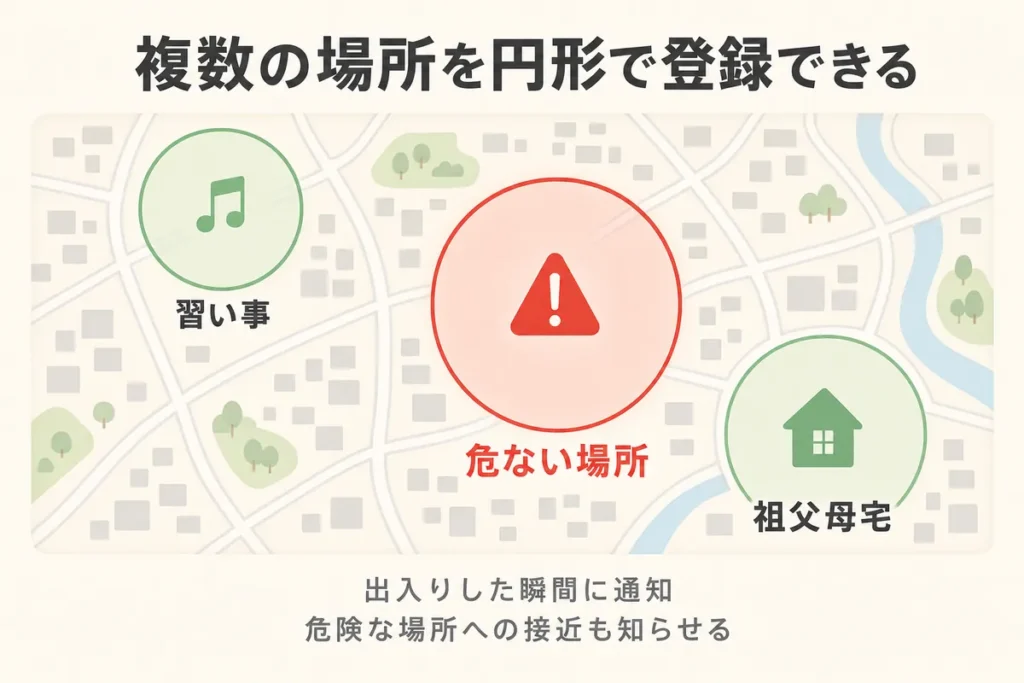
「通知エリア」とはこちらが指定したエリアを出入りしたときに、保護者のアプリに通知したり、『みもりGPSトーク』が子どもに注意喚起をしてくれる機能です。
アプリへの通知・音声による注意喚起の両方を併用することも、どちらか片方だけ有効にすることもできます。
具体的な使いざまは、以下のとおりです。
- 学校に到着したとき、学校から出発したときに通知させる
- 危ない場所(交差点、川沿いなど)に近づいたときに、子どもに音声で注意喚起する
- 学童や塾など、定期的に通う場所に到着したときに通知させる
GPSを持たせていても保護者が四六時中、アプリを注視できるわけではありません。
しかし通知エリアに学校や学童、通学路の通過ポイントなどを登録しておけば、みもりGPSトークが子どもの移動状況を随時通知してくれます。
スマホとスマートウォッチを持っている方なら、ほぼ見逃すことなく、登校・下校をリアルタイムで把握可能です。
たんぱぱリアルタイムな状況が把握できるので、単身赴任中でも「気をつけて帰ってきてね」「学校楽しかった?」といった、こまめなコミュニケーションが取りやすくなります!
電話をするには、ある程度まとまった時間が必要になりますが、音声トーク送信なら手軽に送れます。
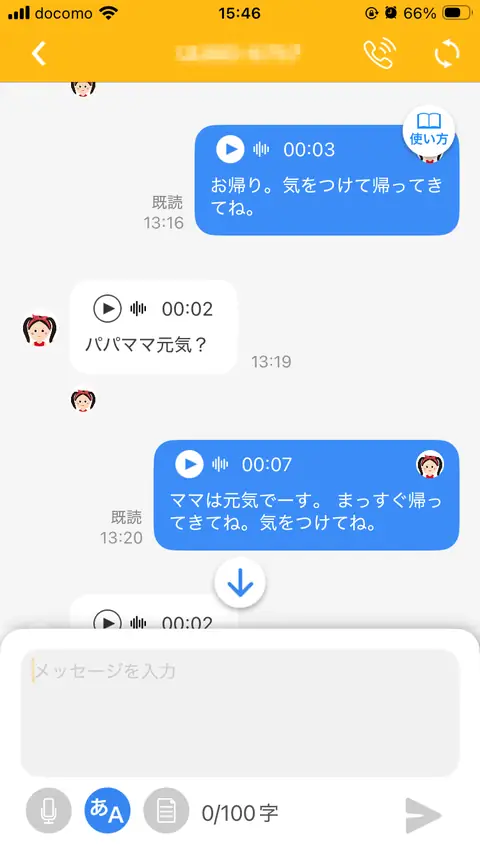
単身赴任をしたからこそ、この手軽に話せるトーク機能の良さ=日々のコミュニケーションの大切さに気付くことができました。
「危険な場所」は学校や市役所・警察署に確認
通知エリアには「危ない交差点や川沿いの道などを設定すると良い」と、公式Webサイトでも紹介されています。
しかし実際のところ「どの交差点が危ないのかわからない」「自分が知らない危険ポイントがあるのでは?」と悩む方も少なくないと思います。
たんぱぱそのような場合は、市役所や学校に聞いてみることをおすすめします!
私の子どもたちが通う学校では、入学時に「正しい通学路と危ない場所」をお知らせするお手紙がもらえるので、それも参考にしながら設定しました。
- 交通量の多い交差点
- 信号のない横断歩道
- 駐車場に入るために車両が歩道を横断する場所(大きな交差点にあるコンビニなど)
- 大きなカーブなどで見通しの悪い交差点
お手紙がなくても先輩ママ・パパや、学校、警察署、市役所などに問い合わせれば情報がもらえるので、一度相談してみてください。
日本不審者情報センターとの連携
『みもりGPSトーク』は「日本不審者情報センター」とデータ連携する「自動で見守り」機能があります。
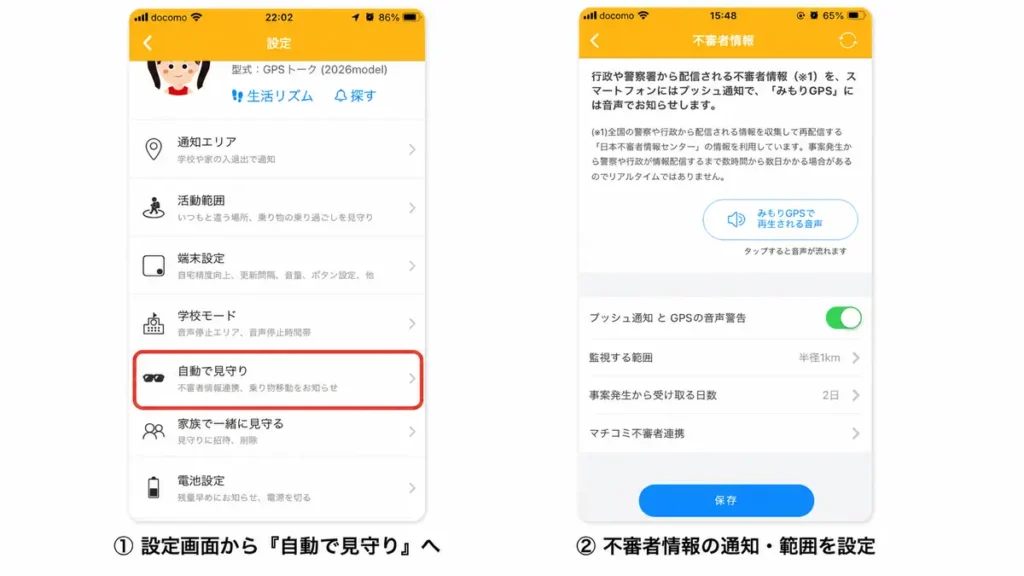
これは不審者の目撃報告が出たエリアに子どもが近づくと、自動で子どもに注意喚起をして、保護者にもアプリで通知してくれる防犯機能です。
たんぱぱさらに「マチコミ」を導入している学校なら、マチコミに集まった不審者情報も連携・通知してくれるので、より細かく通知してくれます!
マチコミを導入していなくても「日本不審者情報センター」には、日本全国の報告が集まります。
社会全体の不審者情報が自動で取り込まれて、注意喚起してくれるので親が知らない危険ポイントもカバー。私が『みもりGPSトーク』を選んだ理由のひとつが、この機能です。
通知エリア|具体的な設定手順
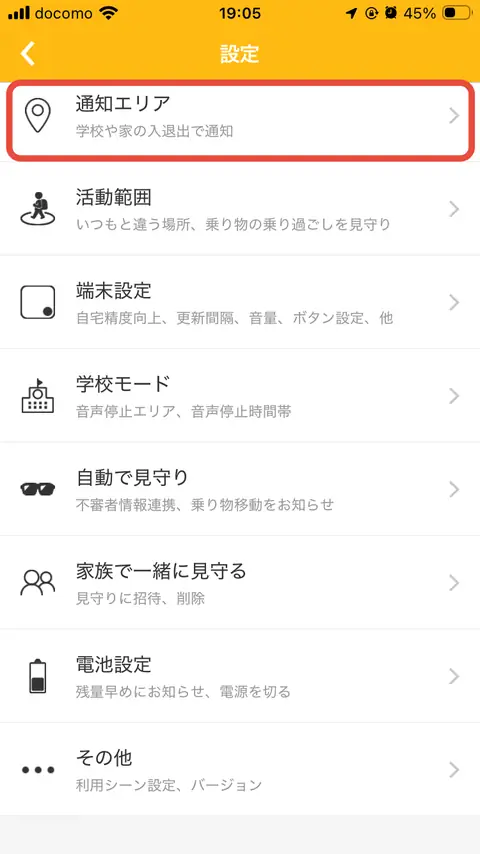
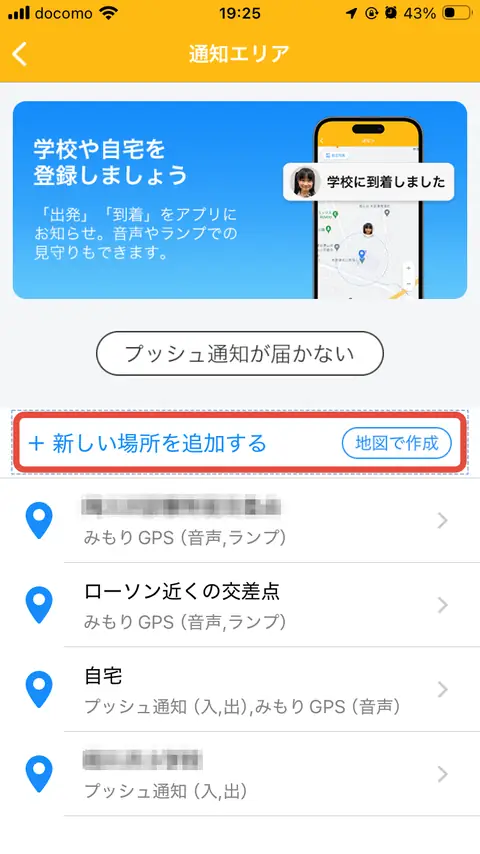
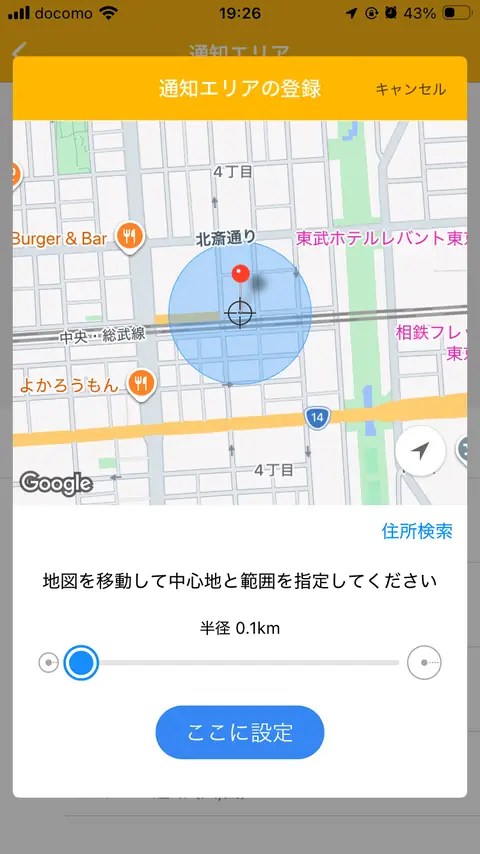
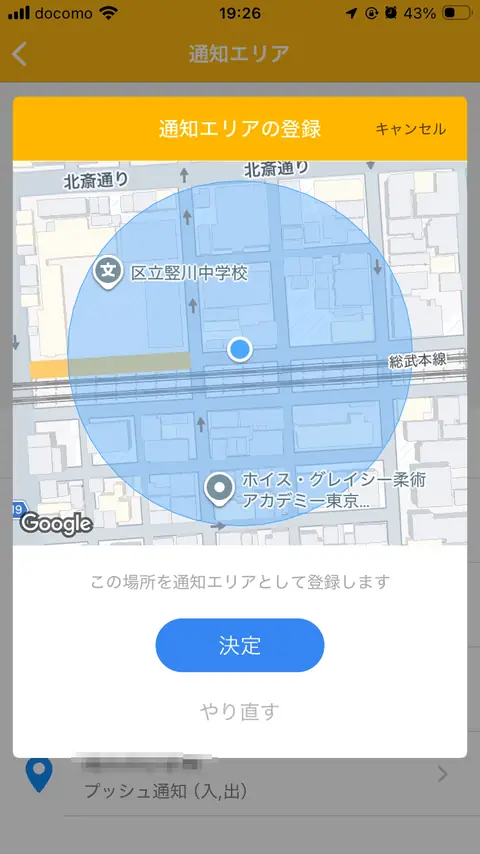
ピンの位置から、半径0.1km〜1.0kmの範囲で設定します。
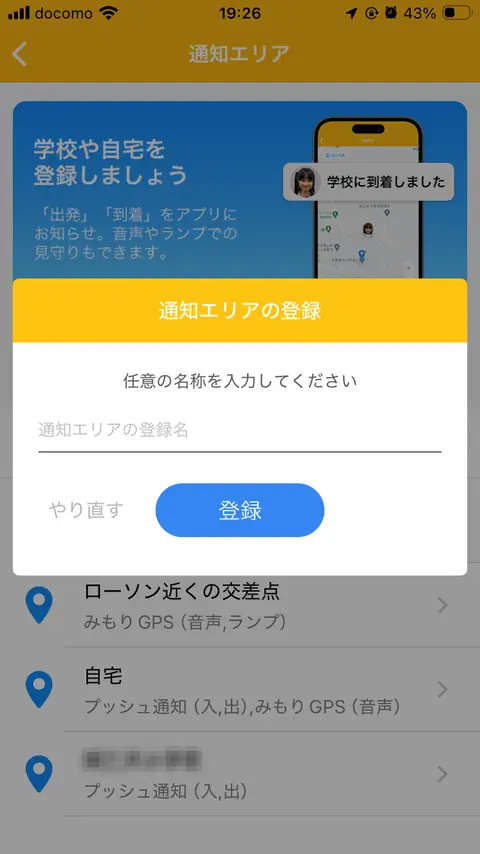
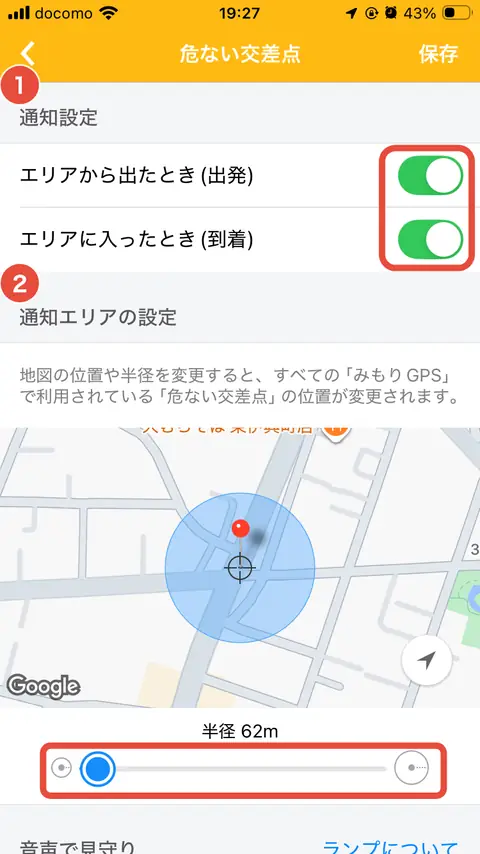
- エリアの出入り時に、アプリへ通知したい場合はON
- 通知エリアの範囲を半径50m〜1000m(1km)で細かく設定
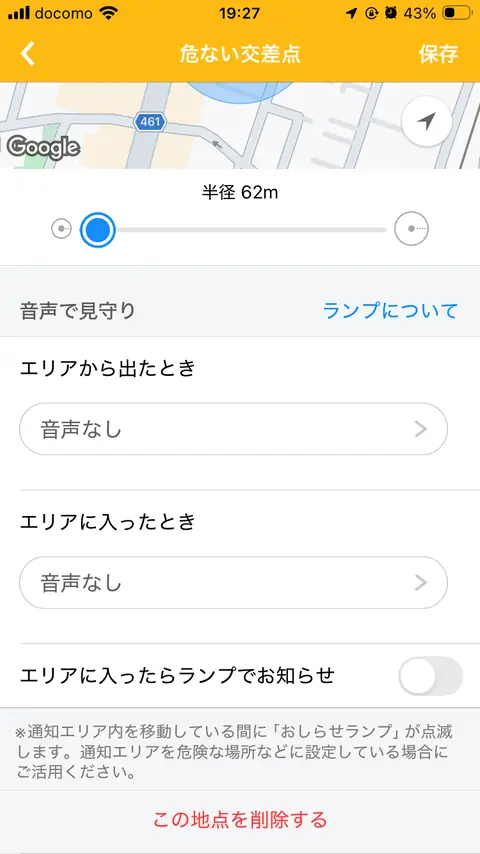
通知エリアを出入りしたときに、端末から注意音声を鳴らして、子どもに注意喚起することができます。
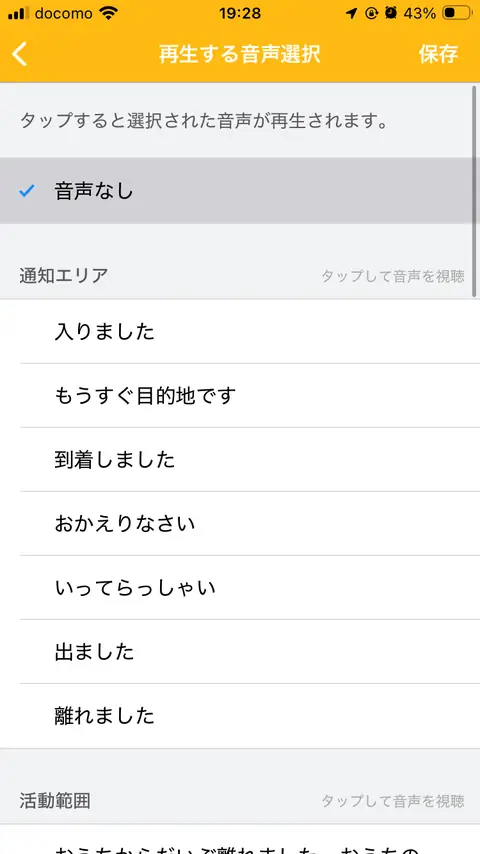
通知エリアが「自宅」の場合は「いってらっしゃい・おかえりなさい」がおすすめ。
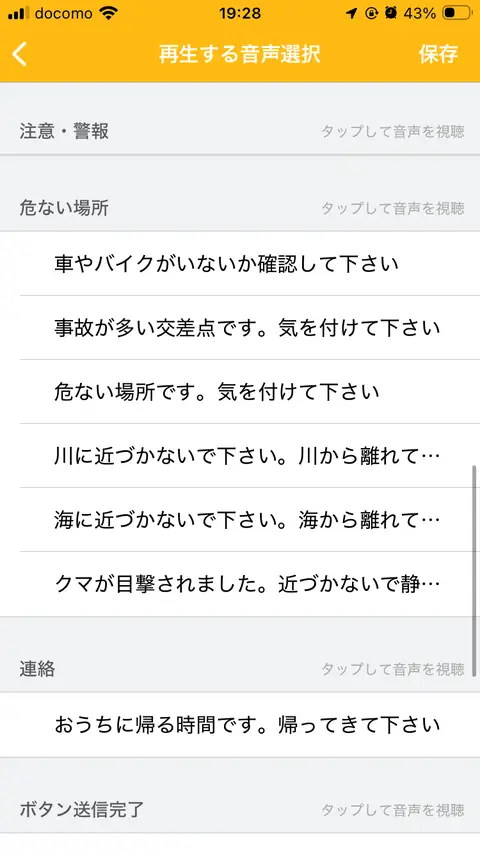
通知エリアが危ない場所なら、注意喚起の音声がおすすめです。
【活動範囲】学校・習い事・通学路以外の出入りをチェックする
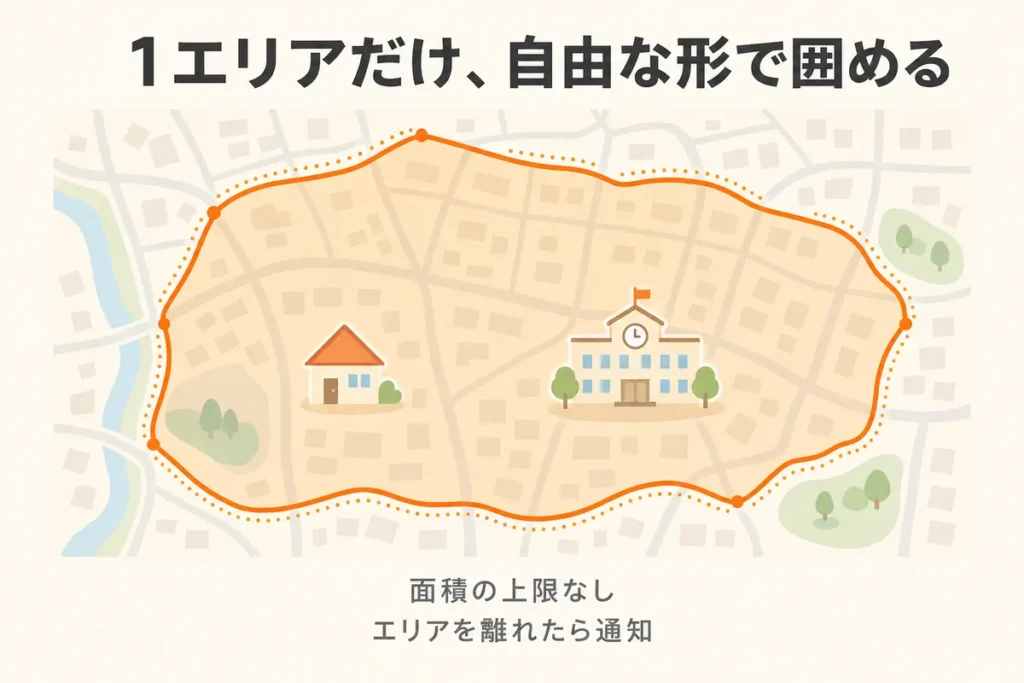
「活動範囲」機能とは、指定したエリアを離れた瞬間に『みもりGPSトーク』が音とランプで子どもに通知し、親のスマホへも自動通知が届く機能です。
たんぱぱ「通知エリア」と似たような機能ですが、大きな違いは「範囲設定の違い」です。
「通知エリア」機能は特定の場所を中心に、一定の距離まで円形のエリア設定が可能で、複数個所の登録ができます。
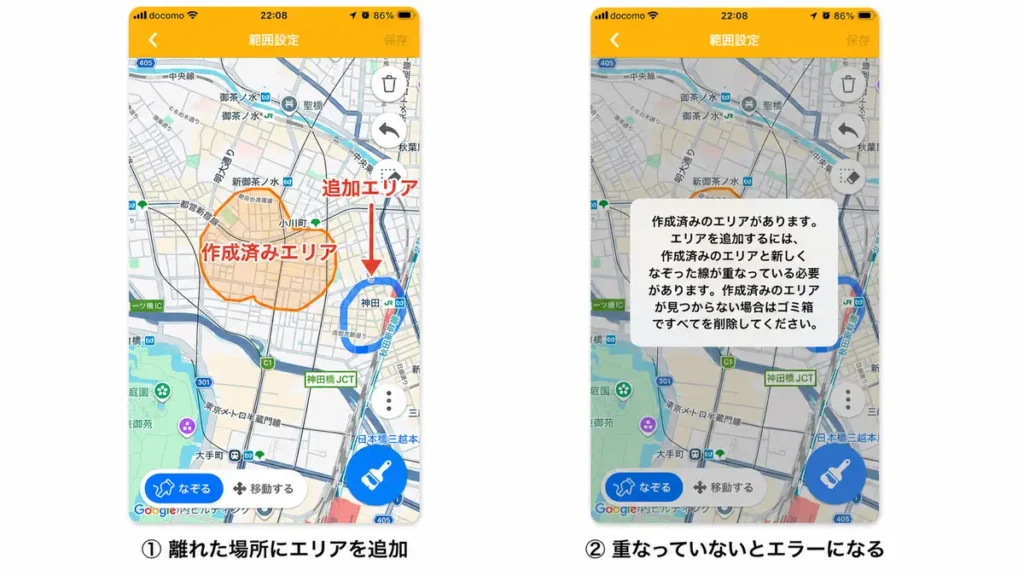
一方で「活動範囲」は1エリアしか設定できませんが、自由な形で設定できて面積の上限もありません。
子どもが通常の生活で移動するエリア(学校や自宅、通学路、塾や習い事で通るルートなど)を設定すれば、その範囲から出たときに通知してくれます。
この機能を使えば子どもの寄り道を防止したり、不審な移動があれば、すぐに連絡を取る・お迎えに走るといったことも可能です。
たんぱぱ私が見守りGPSを導入したきっかけエピソードは、まさにこれに対応したい……が理由でした。
低学年のうちは「エリアを出たら親に連絡する」など、家庭ごとのルールを一緒に決めておくと、寄り道や予定外のルートを通ったときに、お互いの不安を軽減することができます。
活動範囲|具体的な設定手順
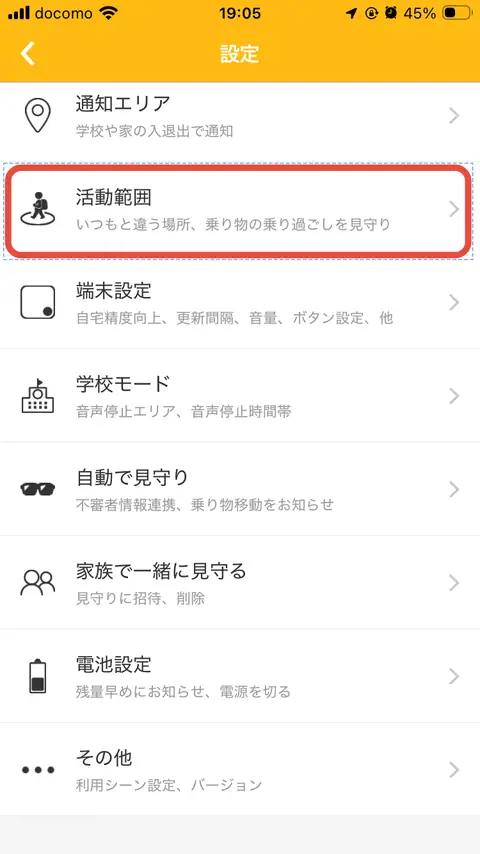
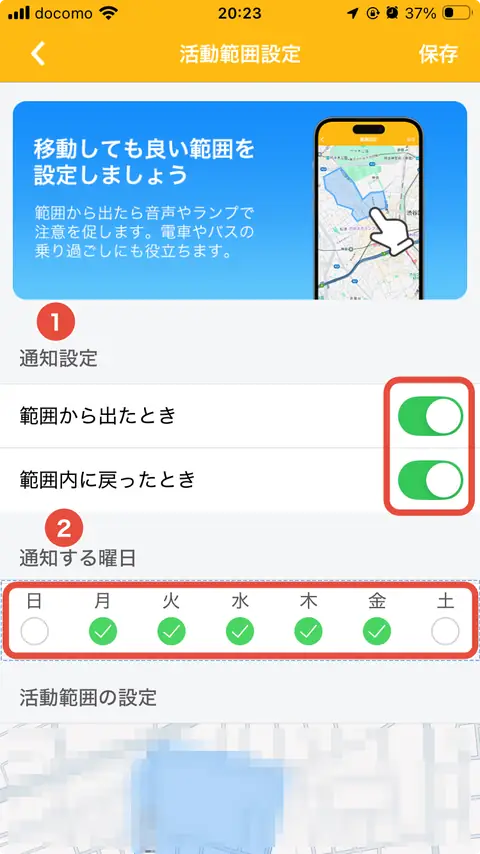
- 活動範囲からの出入り時、アプリに通知するならON
- 活動範囲機能を有効にしたい曜日にチェックを入れる
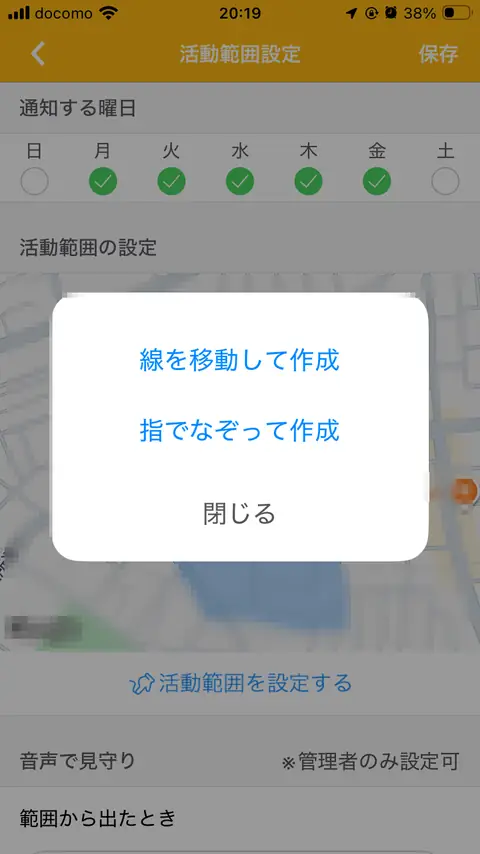
「線を移動して作成」がおすすめ
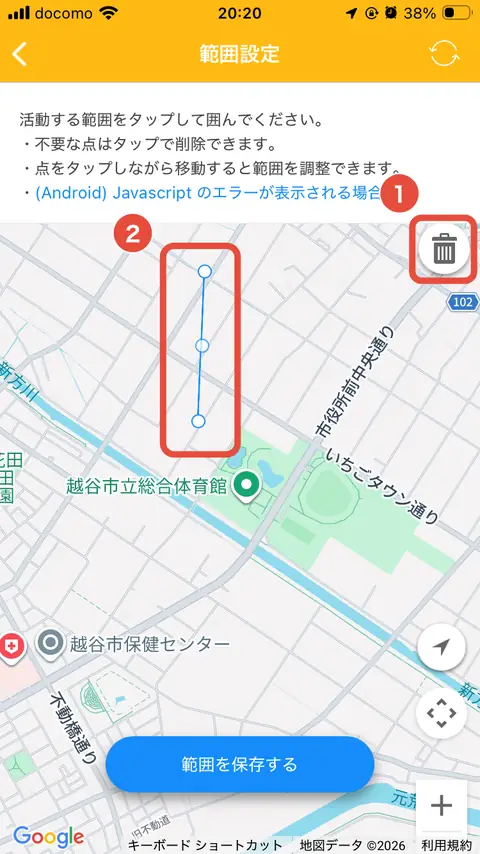
- ゴミ箱()をタップして初期設定エリアを削除
- 地図上をタップして点を打ち、エリアを囲う
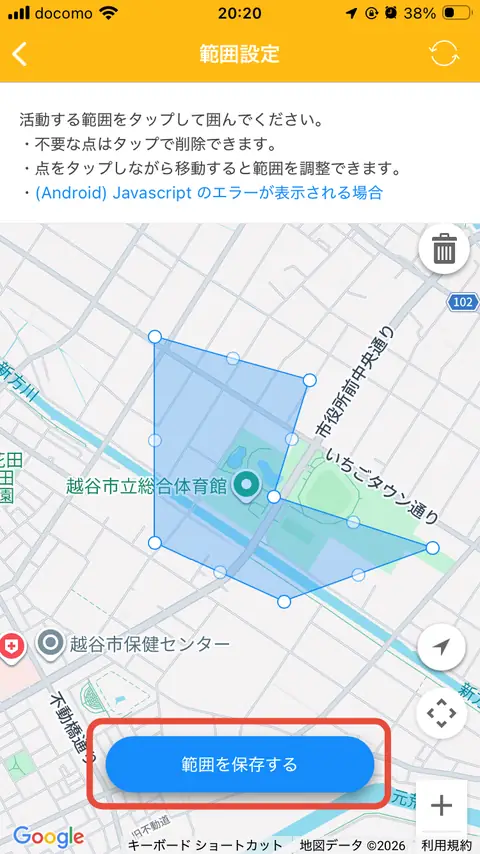
打った点は移動できるので、上記のように様々な形のエリアが描画できます。
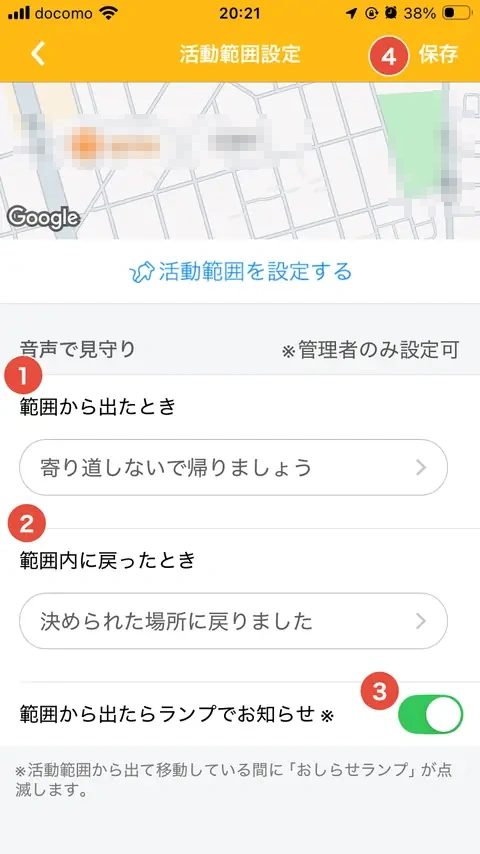
- 活動範囲から出たときの音声メッセージを選びます
- 活動範囲に戻ったときの音声メッセージを選びます
- 活動範囲から出たときに、LEDランプを光らせるならON
- すべての設定が終わったら保存する
たんぱぱ最後に右上の「保存」をタップしないと、ここまでの設定内容がすべて破棄されるので注意してください。
その他おすすめ設定|端末設定・電池設定・乗り物移動通知
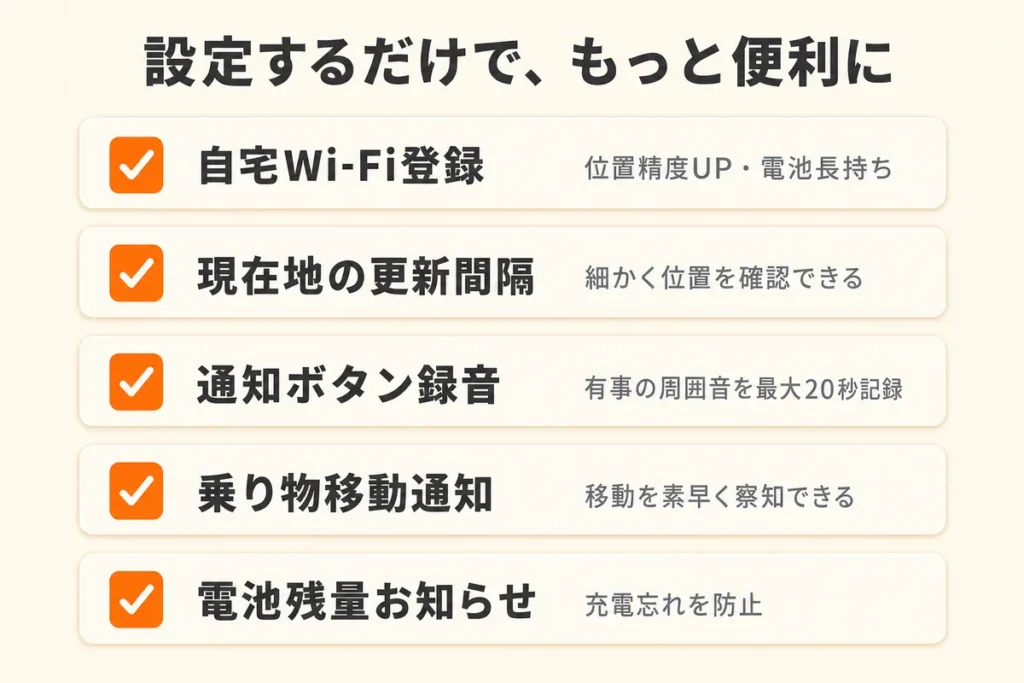
3つの便利な機能を解説しましたが『みもりGPSトーク』には、ほかにも様々な設定ができます。
各機能のおすすめ設定は、以下のとおりです。
| 設定項目 | おすすめ設定 | メリット |
|---|---|---|
| 端末設定|自宅Wi-Fi登録 | 登録する | 自宅位置の精度向上 電池消耗スピードの抑制 |
| 端末設定|現在地の更新間隔 | 更新間隔優先モード | みもりGPSトークの現在地が細かく確認できる |
| 端末設定|通知ボタン押下時の動作 | 「周囲の音声を録音」を最大の20秒に設定 | 有事の際に周りの状況がもっとも把握できる |
| 自動で見守り|乗り物移動通内 | 検知レベル「通常モード」 検知速度「20km/h」 | 乗り物で移動したことを素早く察知できる ※精密モードでは反応しないことがある |
| 電池設定|電池残量を指定条件でお知らせ | 「ON」にする 電池残量は20%以上がおすすめ | 充電忘れ防止 |
見守りGPSは「子どもを危険やトラブルから守ること」が、本来の目的です。
細かな設定を入れるほどバッテリーの消費は激しくなりますが、機能しなかったら意味がありません。また上記の設定でも、充電頻度は月1〜2回程度です。
スマホのように、毎日の充電は不要なので、しっかり機能を設定して便利に活用することをおすすめします。
【まとめ】3つの機能+細かい設定で「みもりGPSトーク」は完成する
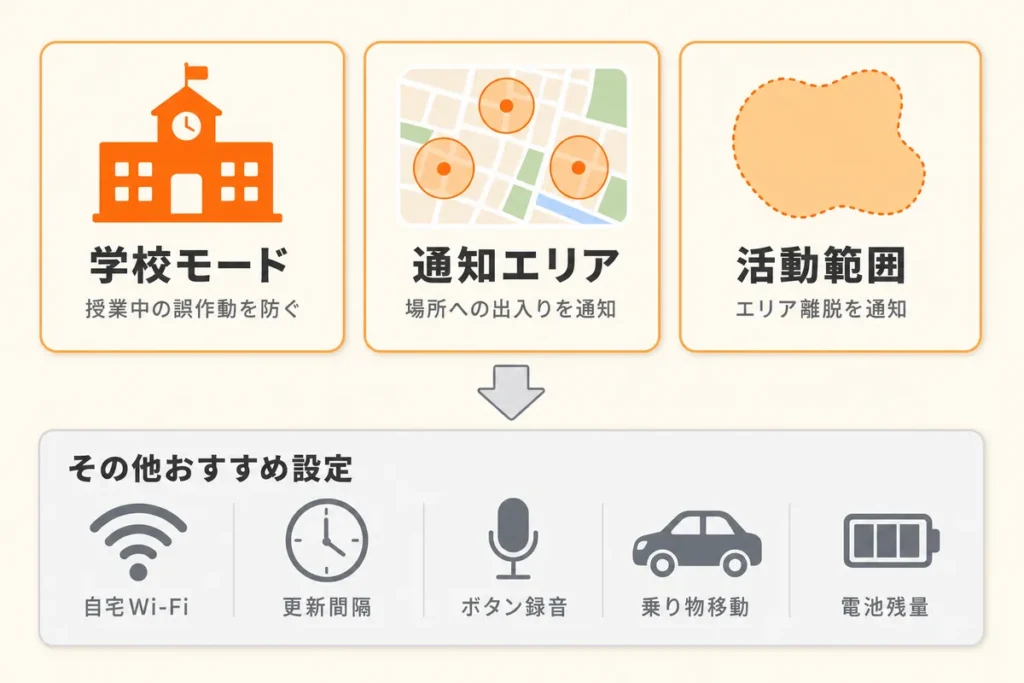
『みもりGPSトーク』は、以下の3つを設定すると登下校から放課後までリアルタイムに見守れる、親子の安心インフラに変わります。
ひとつ目の「学校モード」は、スピーカー・トークボタン・着信ランプを一時的にオフにして、GPSだけ機能させる「GPS専用端末」に切り替える機能です。
これを利用すればトーク機能付きGPSの持ち込みができない学校で持ち込み許可が得られたり、子どもが学校で見守りGPSを使って遊んでしまったりすることを防げます。
ふたつ目の「通知エリア」は、指定エリアに出入りしたときに、保護者のスマホに通知したり、子どもへ音声で注意喚起したりする役割を担います。
学校や学童、習い事に到着したお知らせや危ない交差点・事故の多い場所での注意喚起などに活用できます。
3つ目の「活動範囲」は、普段の生活で行動するエリアから外れたときに、保護者のスマホアプリに通知し、端末からも子ども向けの注意メッセージが鳴ります。
寄り道や不審な動き、移動があったときにすぐに気付ける防犯機能のひとつです。
3つの機能のおすすめ設定は、以下のとおりです。
| 機能 | おすすめ設定 | メリット |
|---|---|---|
| 学校モード | エリアは「地図上の校舎」、曜日・時間帯は登校・下校時間にあわせる | GPS誤差で位置がズレても授業中に誤作動せず、下校の時間以降は校舎から出れば、すぐ連絡がとれる |
| 通知エリア | 学校・学童・通学路の通過ポイントや、危ない交差点などを設定 | 移動・到着をリアルタイムで把握できる。危ない場所の注意喚起ができる |
| 活動範囲 | 自宅から学校や学童・習い事に向かうルートを「活動範囲」として設定 | 寄り道や、予定外のルートに入った瞬間に通知が届く |
「学校モード」は場所だけでなく、曜日・時間設定ができるため、下校時間が日によって違う家庭でも誤作動を防げます。手動で解除もできるため、急なお迎えのときに連絡することも可能です。
「活動範囲」は手書きで自由に形をつくれて面積の上限はなし。一方で飛び地のように離れた場所を複数登録することはできません。
おすすめは「自宅から学校・学童・習い事で利用するルート」を活動範囲として設定してください。このルートから外れるということは、寄り道や不測の事態が起きている可能性があります。
たんぱぱ3つの機能の設定が終わったら、その他の細かい設定にも目を向けてみましょう。
| 設定項目 | おすすめ設定 | メリット |
|---|---|---|
| 自宅Wi-Fi登録 | 登録する | 自宅位置の精度向上と電池消耗の抑制 |
| 現在地の更新間隔 | 更新間隔優先モード ※1〜1分半に1回更新 | 子どもの現在地が細かく確認できる |
| 通知ボタン押下時の動作 | 「周囲の音声を録音」を最大20秒に設定 | 有事の際に周りの状況を最大限把握できる |
| 乗り物移動通知 | 通常モード 検知速度20km/h | 乗り物での移動を素早く察知できる |
| 電池残量通知 | ON 残量20%以上で通知 | 充電忘れを防ぎ、見守りの途絶を回避できる |
乗り物移動通知は連れ去りなど想定外の移動を早期検知するため、敏感に反応する「通常モード」がおすすめ。ただし、誤通知が多すぎる場合は「精密モード」に変更してみてください。
私自身、神奈川と青森に離れて暮らしながら子どもの登下校を見守っています。
最初は「設定がわかりづらくて面倒くさい!」と感じていましたが、一度仕込んでしまえば、あとはアプリが自動で通知してくれるので、日々の手間はほとんどありません。
たんぱぱむしろ「子どもがいまどこにいるか」が、リアルタイムで分かる安心感の方が、設定の手間を大きく上回りました。
これから購入・設定する方は、まず購入直後の初期設定から済ませてください。
アプリのインストールから開通手続きまでの流れは、以下の記事で画像付きで解説しています。
また、購入をまだ検討している段階の方は、見守りGPSの必要性と選び方を整理した記事もあわせてご覧ください。
公式サイトでは、本記事で触れていない細かなFAQや学校向けの説明書、最新の機能アップデート情報も確認できます。気になる方はあわせて目を通してみてください。

コメント